Немалое количество игроков стали жаловаться на то, что у них Crimson Desert не запускается, вылетает, тормозит, лагает, фризит, зависает, отказывает создавать файлы сохранения или попросту показывает один лишь черный (белый) экран. Если у вас возникают схожие проблемы, то рекомендуем вам изучить наше руководство, так как в нем мы постарались дать оптимальные способы по их решению.
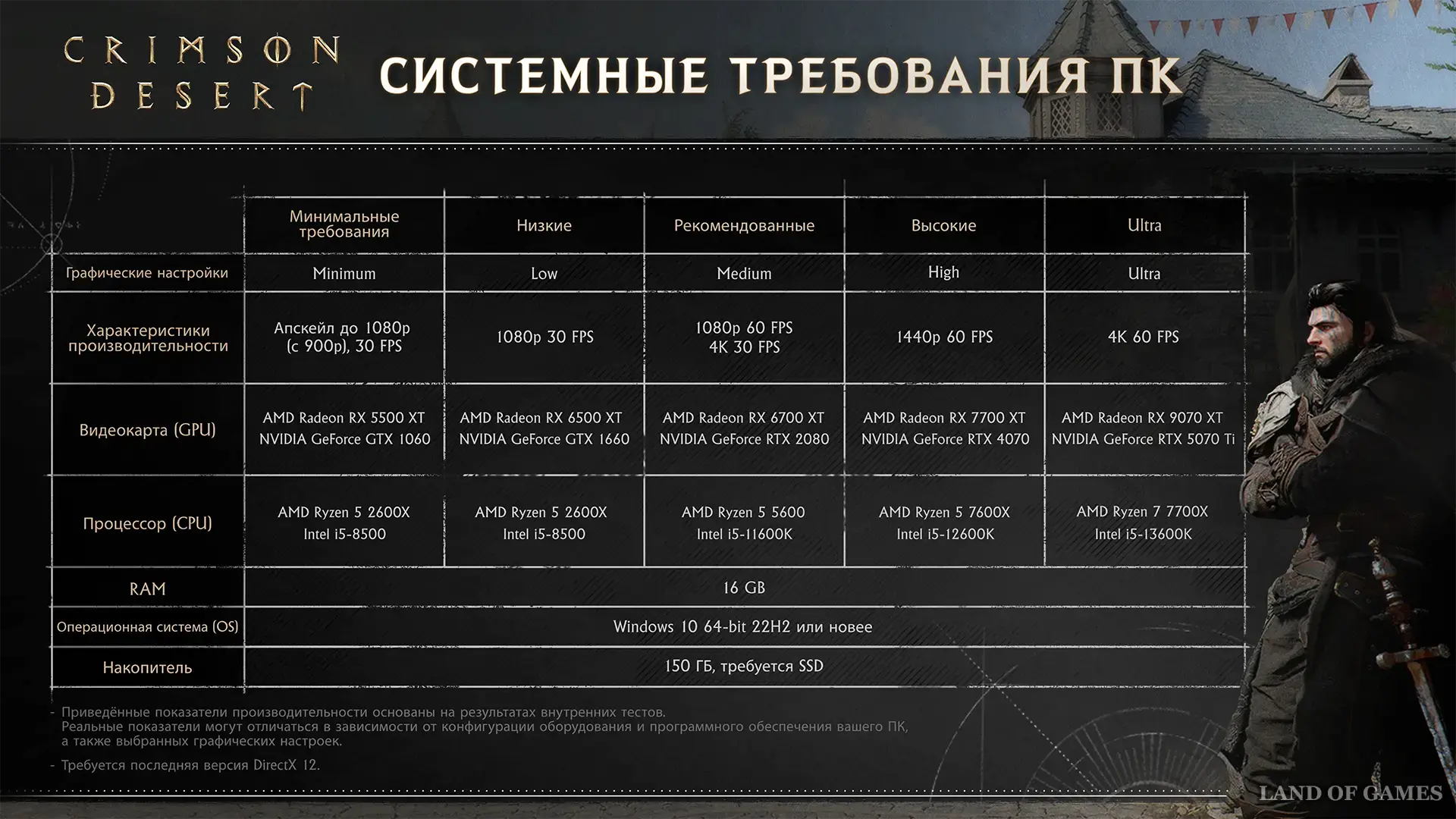
Системные требования Crimson Desert
Следует в первую очередь изучить минимальные системные требования этого фэнтезийного ролевого экшена и сравнить их с параметрами своего ПК. Если они не соответствуют указанным характеристикам, то существует большая вероятность того, что игра будет работать нестабильно. Однако зачастую разработчики указывают требования с довольно большим запасом, поэтому вы все равно можете попробовать запустить данную RPG, даже если ваш PC слабее указанных ниже значений. Подробнее об этом мы рассказали в отдельной статье.
- ОС: не ниже Windows 10 (64 бита) версии 22H2
- Процессор: не хуже Intel Core i5-8500 или AMD Ryzen 5 2600X
- ОЗУ: не меньше 16 гигабайт
- ГПУ: не хуже NVIDIA GeForce GTX 1060 или Radeon RX 5500 XT
- Место на диске: не менее 150 гигабайт на SSD
Если ваш ПК в полной мере соответствует минимальным требованиям, но игра все равно тормозит или вовсе не включается, то тогда вам стоит обновить или установить несколько важных программ. Сначала загрузите последние версии драйверов для своей видеокарты: NVIDIA или Radeon. Далее рекомендуется скачать последние или требуемые версии Microsoft DirectX, .Net Frameworks и Visual C++. В большинстве случаях указанных действий оказывается достаточно для того, чтобы запустить проект без каких-либо проблем.
Crimson Desert не устанавливается
Если у вас возникли проблемы еще на этапе скачивания или распаковки игры в Steam, то мы рекомендуем вам закрыть «Стим», а затем снова войти в него. После этого процесс установки должен вновь продолжиться.
Иногда проблема может возникнуть из-за наличия кириллицы в директории игры, то есть папки названы на русском языке. В этом случае их нужно переименовать, используя только латинские буквы.
Crimson Desert не запускается
Для начала рассмотрим общие случаи. Если процесс установки прошел нормально, то проблема наверняка связана с вашим антивирусом. Отыщите папку, куда вы установили проект (обычно это Локальный диск:\Steam\steamapps\common\Crimson Desert), а потом откройте антивирус и перенесите найденную директорию в исключения. Можете также попробовать полностью выключить антивирусную программку.
Данный приключенческий экшен не станет запускаться на ПК с процессорами, которые не поддерживают протоколы SSE 4.1 и 4.2. Подобная проблема возникает на Intel Core 2 Duo и Core 2 Quad, а также AMD Phenom. Тут можем только посоветовать поменять железо или дождаться патча от энтузиастов.
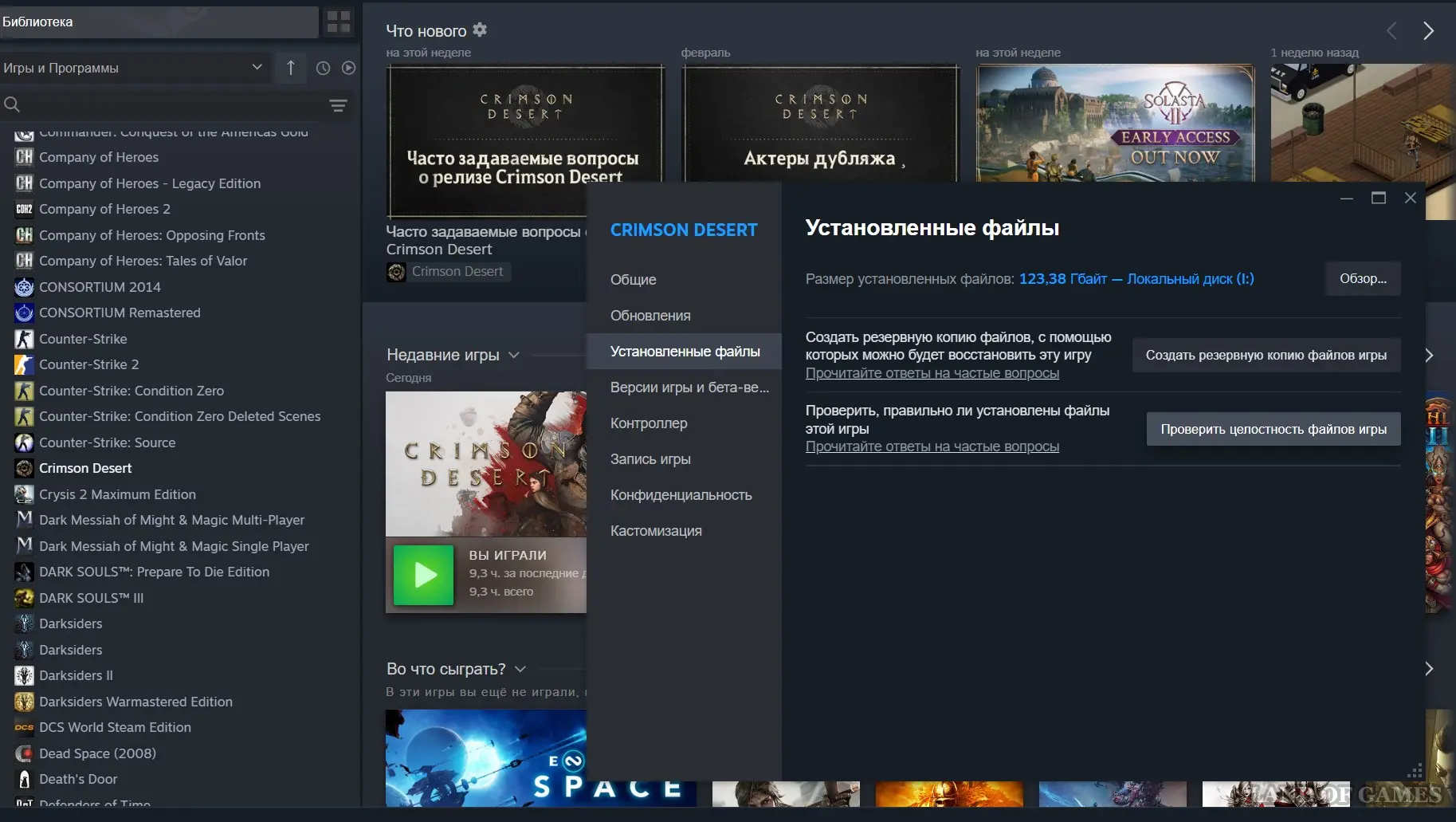
Данная игра может не запускаться и по таким банальным причинам как ошибка во время установки или нехватка свободного места на SSD. Если вы используете Steam. то проверьте кэш файлов в «Библиотеке». Для этого найдите нужную игру, кликните по ней ПКМ, выберите «Свойства» и отыщите в разделе «Установленные файлы» опцию «Проверить целостность файлов игры», а затем воспользуйтесь ею.
Снова повторим, что следует обязательно скачать все свежие драйверы и программы, указанные выше, а также проверить свой компьютер на соответствие минимальным системным требованиям и обязательно удостовериться в том, что в директории игры отсутствуют папки с названиями на кириллице.
Важно: Советуем вам также не использовать кириллицу при выборе имени пользователя в Windows, так как это тоже нередко приводит к невозможности запуска игры.
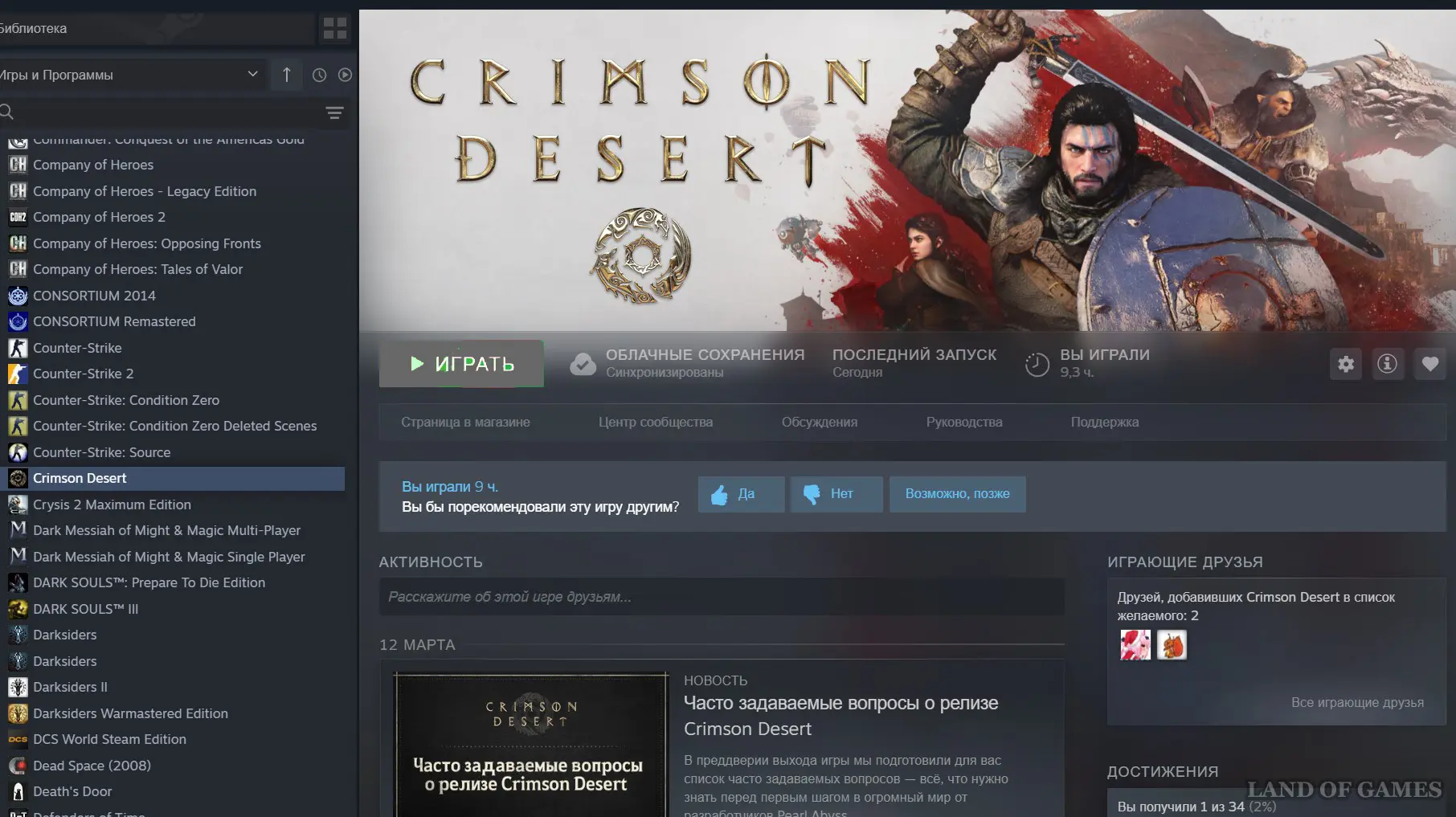
Серая кнопка запуска игры
Если на страничке Crimson Desert кнопка «Играть» не подсвечивается зеленым и остается серой (ее невозможно нажать), то, скорее всего, у вас был открыт Steam во время официального релиза игры, из-за чего программа не смогла распаковать (синхронизировать) нужные файлы. Для решения этой проблемы нужно полностью выйти из «Стима», а затем снова запустить его, чтобы начать распаковку файлов.
Возникает ошибка Anti-Tamper
Ошибка защиты от несанкционированного доступа (Anti-Tamper Error), как предполагается, возникает из-за того, что в игре установлена защита Denuvo, поэтому рекомендуется удалить журналы сбоев Crimson Desert. Для этого выполните следующие действия:
- Запустите Steam и перейдите в библиотеку игр.
- Щелкните правой кнопкой мыши на Crimson Desert, выберите «Управление», затем «Просмотреть локальные файлы».
- Войдите в папку bin64, найдите и удалите тут файл под названием crashpad_handler.exe. Обязательно сделайте его резервную копию на тот случай, если удаление файлов не сработает!
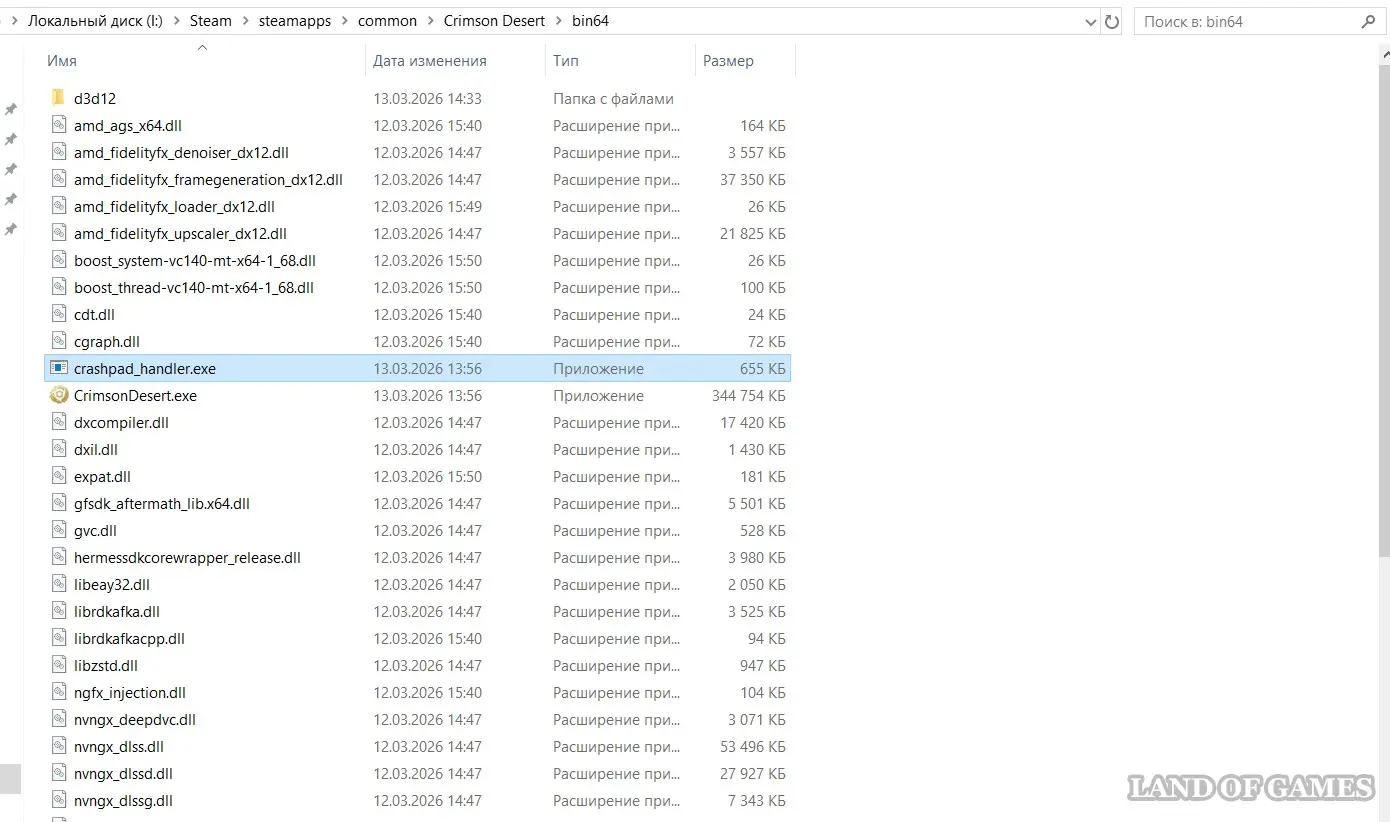
После удаления журналов сбоев попробуйте перезагрузить компьютер и запустить игру от имени администратора. Это можно сделать, щелкнув правой кнопкой мыши по файлу запуска .exe и выбрав функцию «Запуск от имени администратора».
Не запускается с ошибкой Out of video memory
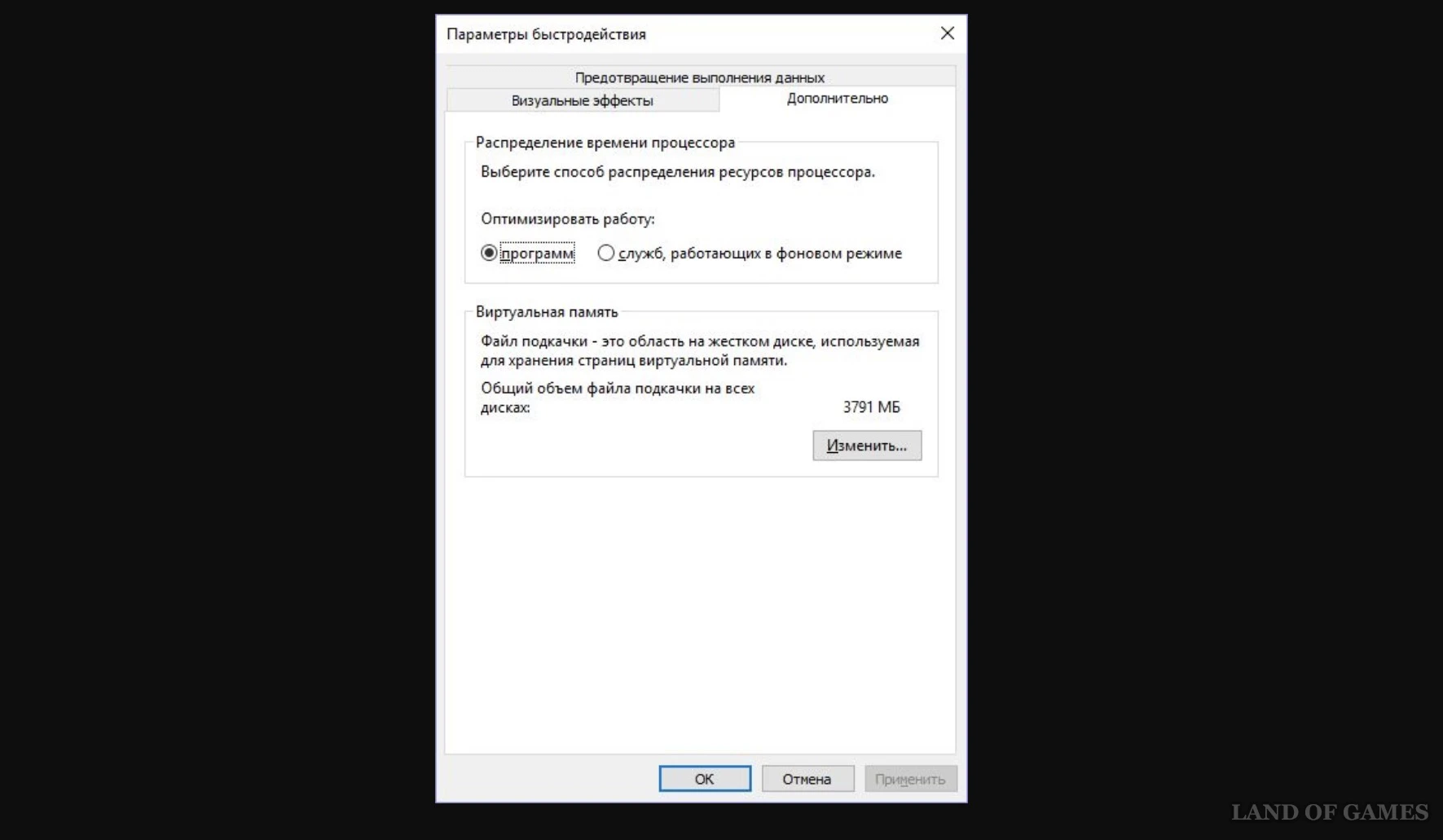
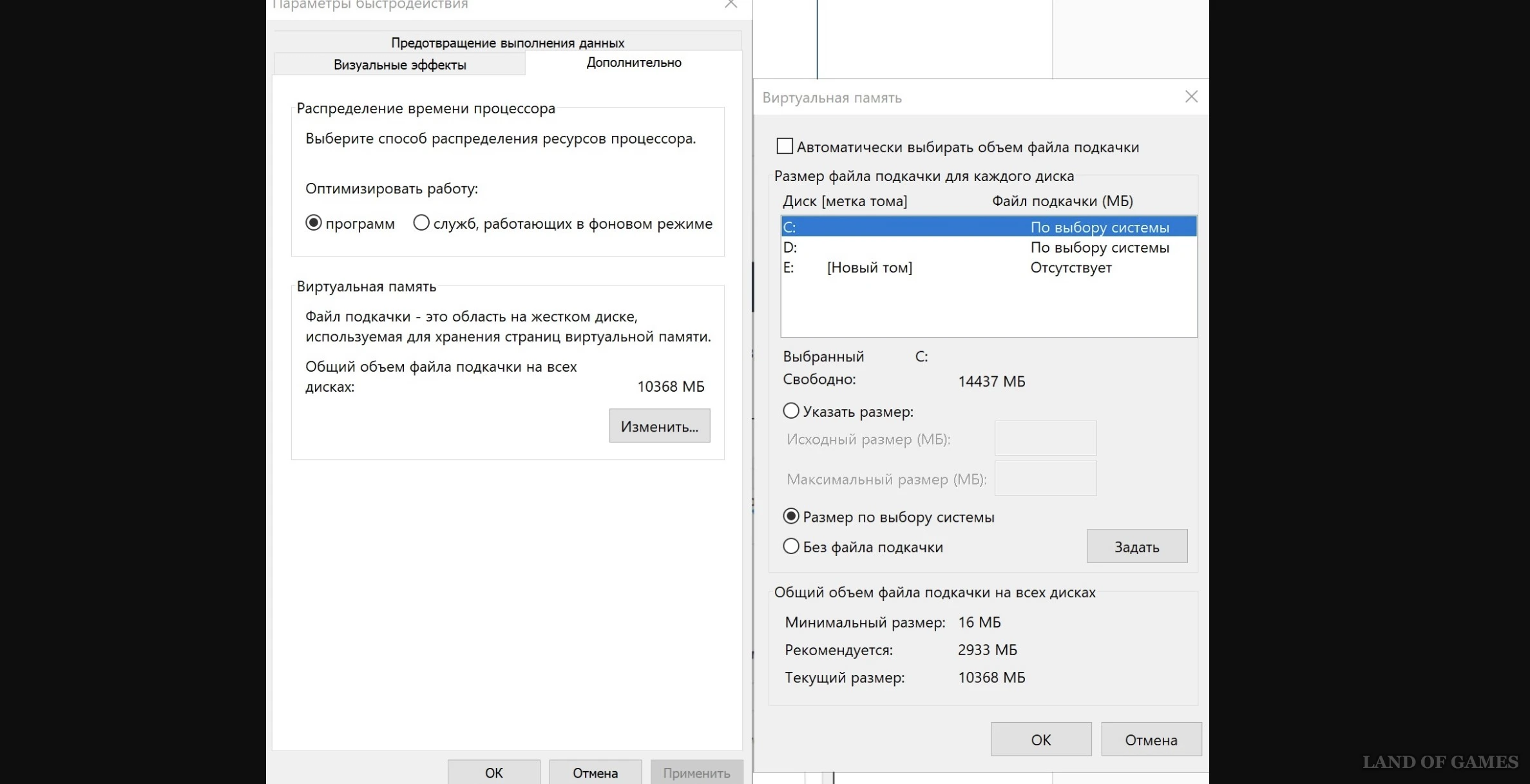
Решить эту проблему можно путем увеличения размера файла подкачки, то есть система начнет брать дополнительную память из SSD. Для этого выполните следующие действия:
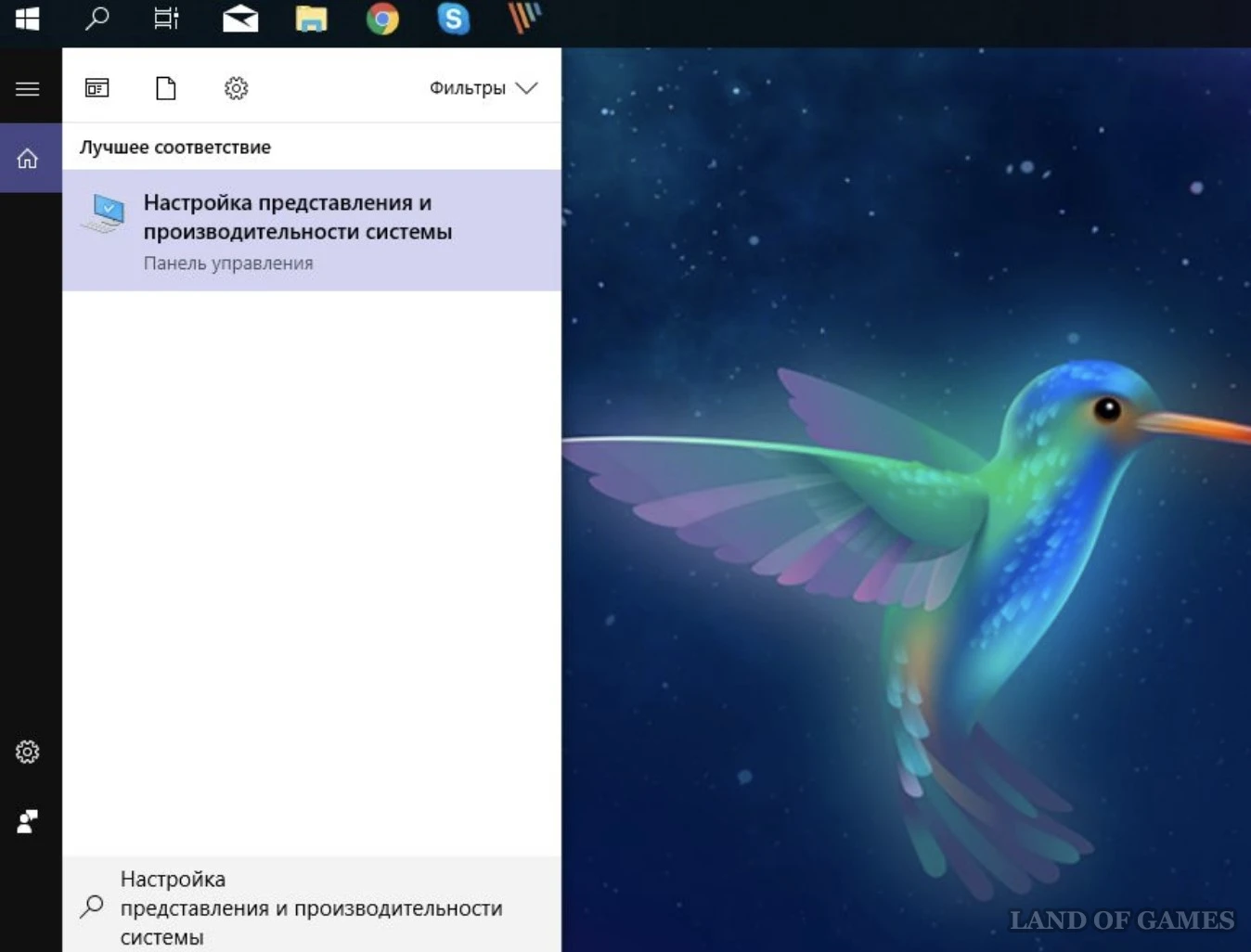
- Откройте меню Пуск, найдите и запустите приложение «Настройка представления и производительности системы».
- Перейдите на вкладку Дополнительно и в разделе Виртуальная память щелкните Изменить.
- Снимите отметку возле пункта Автоматически выбирать объем файла подкачки.
- Выделите системный диск из списка, а затем нажмите Указать размер.
- В строке Исходный размер (МБ) укажите минимальный размер файла подкачки – он не должен быть меньше 10 Гигабайт, а в строку Максимальный размер (МБ) введите 20 Гигабайт, который вы разрешите системе отнять. Значения должны быть указаны в мегабайтах (1 Гбайт = 1 024 Мбайт).
Долгая загрузка на начальном экране
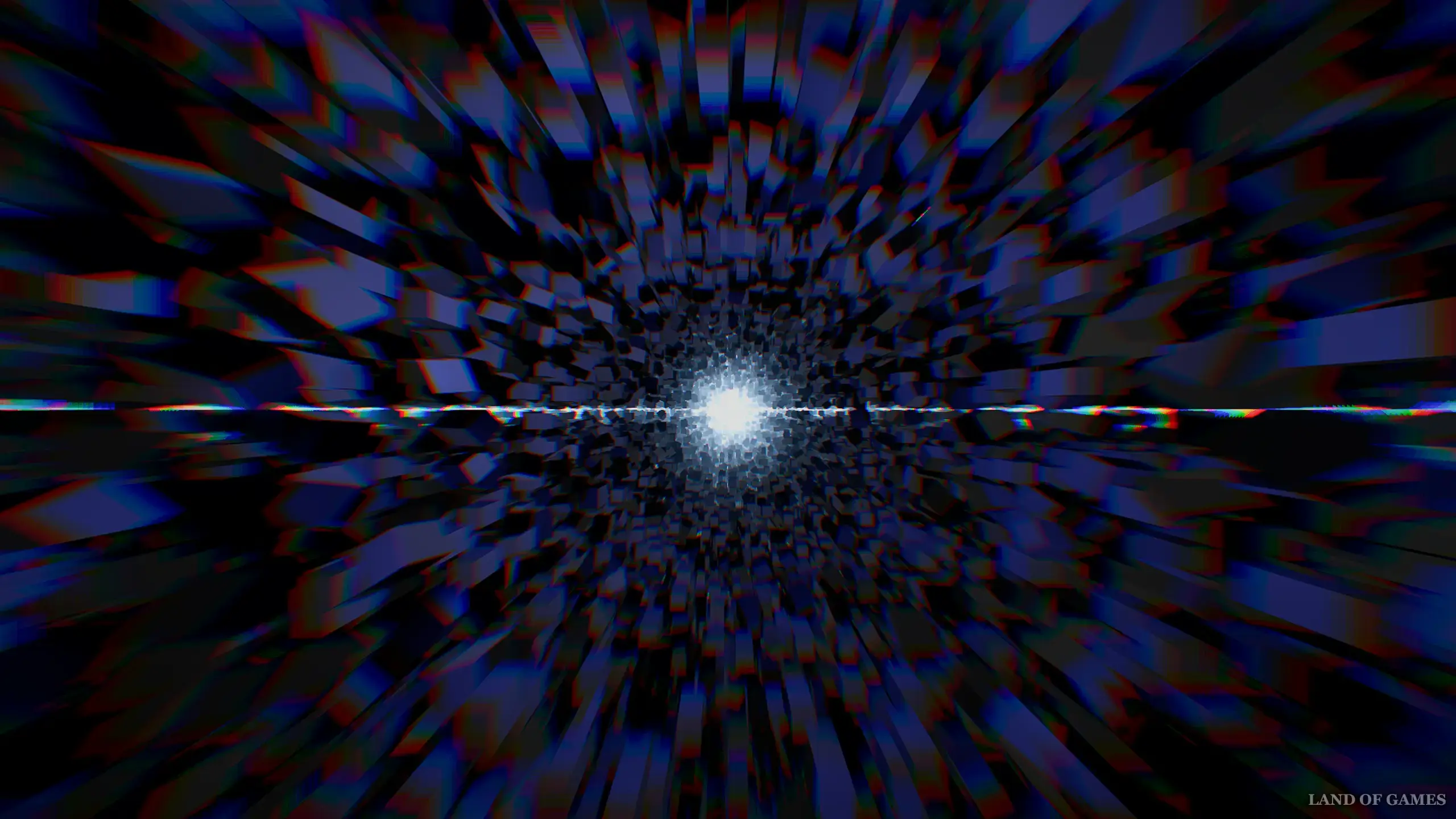
Отметим, что после первого запуска Crimson Desert никакого главного меню не появляется, как в других играх, а сразу же стартует Пролог. Однако перед этим игрокам демонстрируется загрузочный экран с переливающимися квадратиками и ярким цветом в центре. Подобная заставка может демонстрироваться 5-10 минут. Так и должно быть! Скорее всего, в этот момент происходит компиляция шейдеров, но из-за отсутствия какой-либо шкалы некоторые игроки могут подумать, что игра зависла.
Crimson Desert вылетает и зависает
Бывает несколько наиболее распространенных разновидностей вылетов. Если вам удалось установить и запустить игру, но она вылетает на рабочий стол сразу после старта сюжетной кампании, то попробуйте выполнить несколько несложных действий (для обладателей видеокарт NVIDIA):
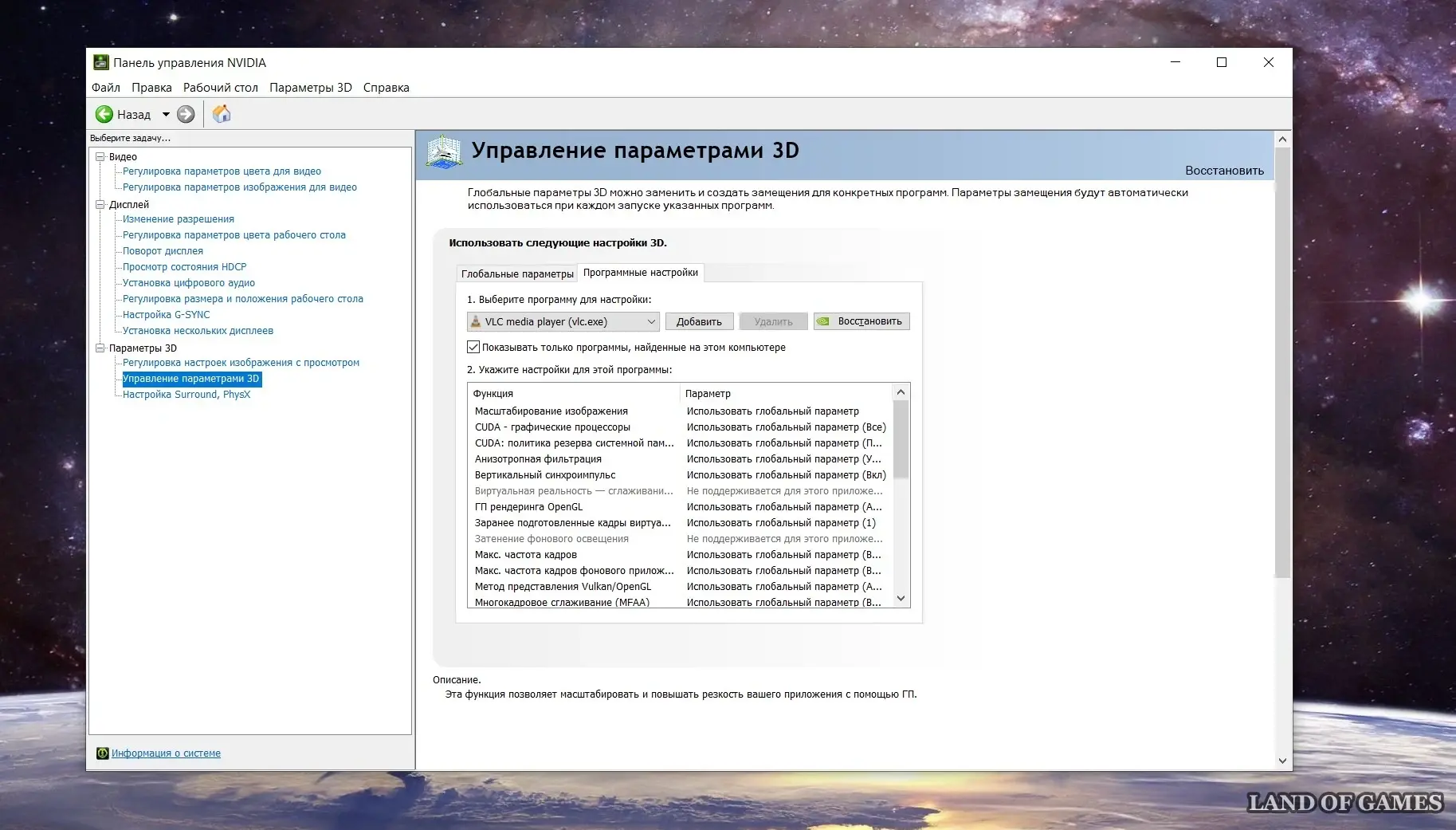
- Откройте «Панель управления NVIDIA», нажав правой кнопкой мышки на рабочем столе и кликнув на нужную опцию.
- Войдите в раздел программных настроек и найдите Crimson Desert.
- Отыщите вкладку «Укажите настройки для этой программы» и поставьте галочку возле опции «Сглаживание-FXAA».
- Теперь попробуйте снова начать игру.
Обладателям видеокарт Radeon и процессоров AMD советуем выполнить следующие действия:
- Кликните правой кнопкой мыши по рабочему столу и откройте «Настройки Radeon». Выберите раздел «Система».
- Откройте вкладку «Переключаемая графика» и в виде основной укажите видеокарту с «максимальной производительностью».
- В конце кликните на кнопку «Принять».
Если вылеты происходят уже в самой игре, причем в одном и том же месте, то речь может идти об ошибке, допущенной разработчиками. Попробуйте запустить этот ролевой экшен от имени Администратора или понизить настройки графики в проблемном месте (смените разрешение). Иногда эти методы помогают избавиться от зависаний.
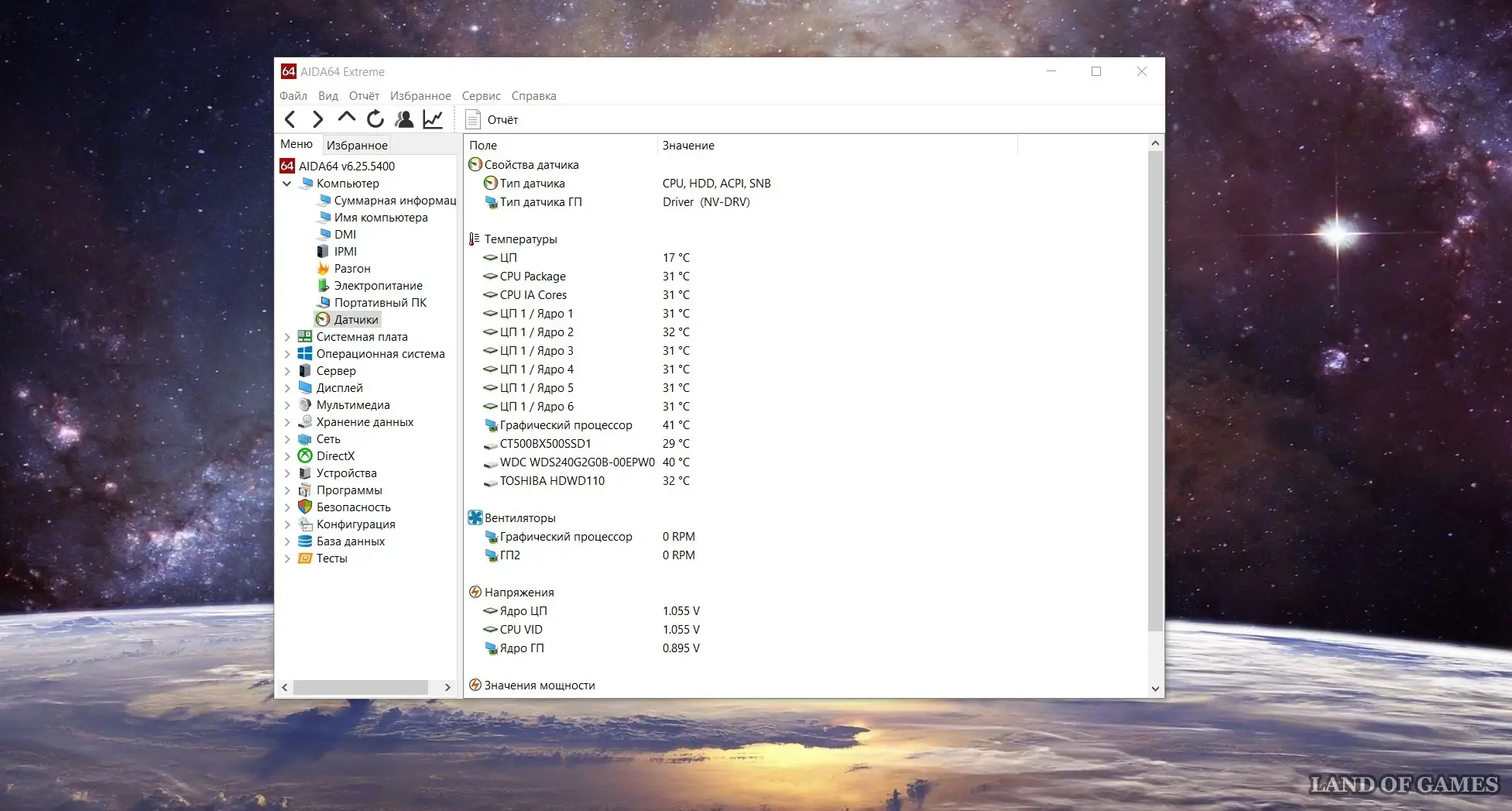
В случайных вылетах и зависаниях может быть виновато и ваше «железо», особенно если проблемы появляются через определенный промежуток времени, например, спустя 30 минут после запуска игры. Вероятнее всего, у вас перегревается видеокарта или процессор – следует измерить их температуру в пиковом режиме с помощью специальных программок (AIDA64). Попробуйте также уменьшить графические настройки, чтобы снизить нагрузку на компьютер.
Не переключайте тип дисплея
Игра может вылететь, если в настройках переключиться с дисплея с поддержкой HDR на дисплей без поддержки HDR. Разработчики уже знают об этом баге и обещают исправить его в самое ближайшее время. Возможно, он даже уже исправлен патчем первого дня.
Тормоза, фризы, лаги и низкий FPS в Crimson Desert
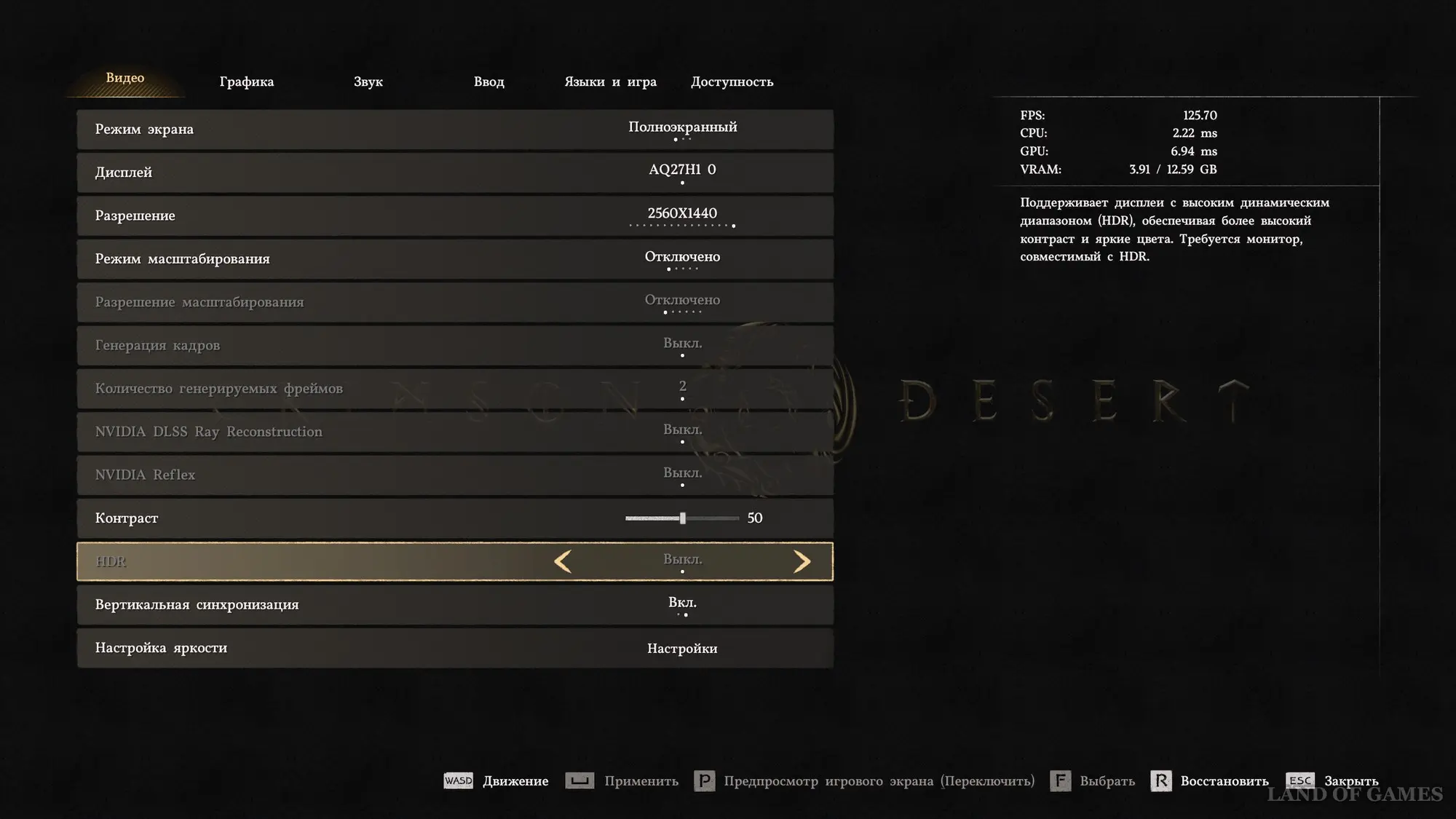
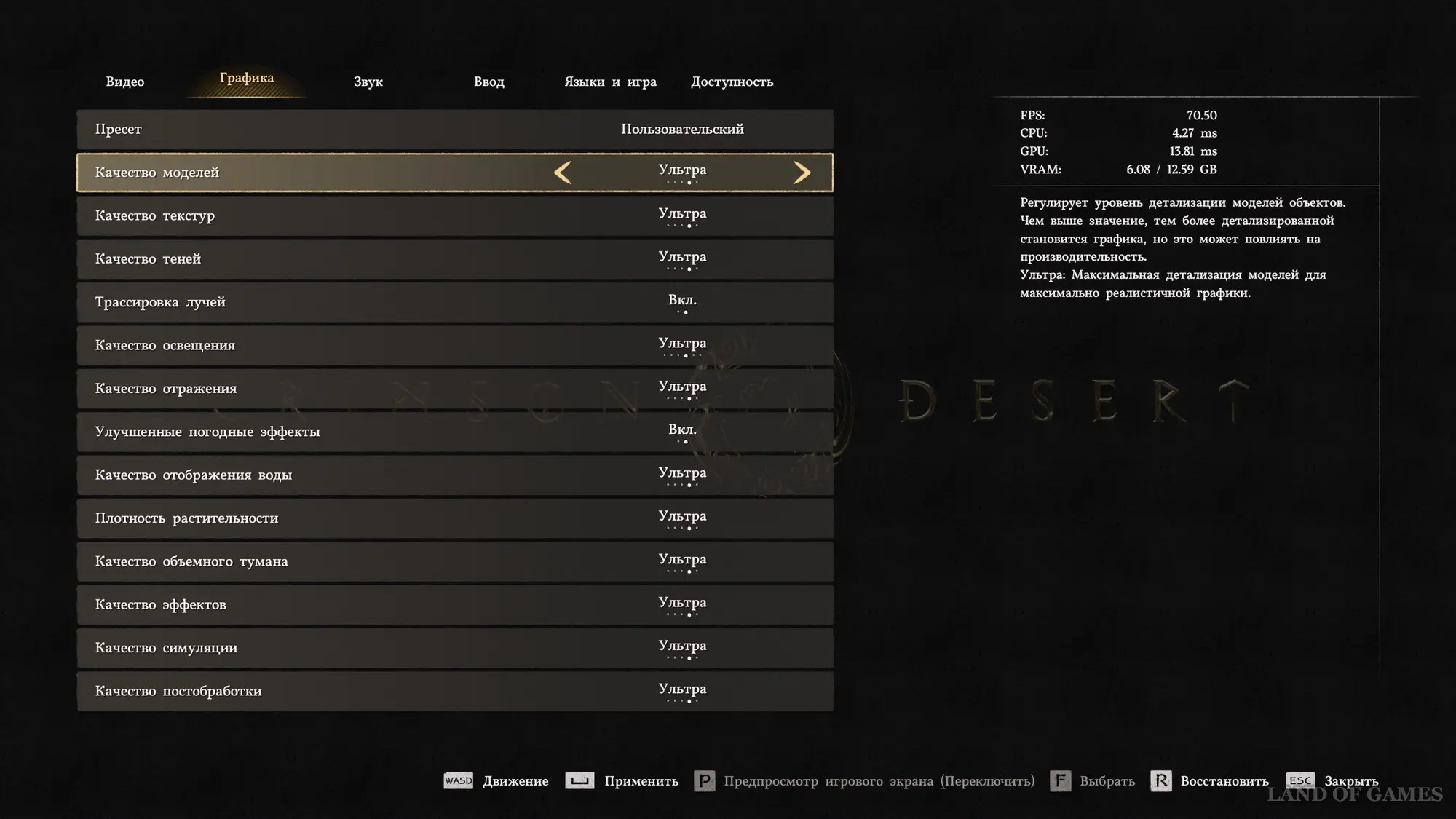
Оптимальные настройки графики
Прежде чем начать копаться в файлах конфигурации, устанавливать моды на оптимизацию или менять параметры запуска мы советуем вам изменить графические настройки. Далее мы рассмотрим наиболее важные параметры по отдельности и расскажем, как сильно они влияют на общую производительность, и какое значение им следует выбрать для разных ПК.
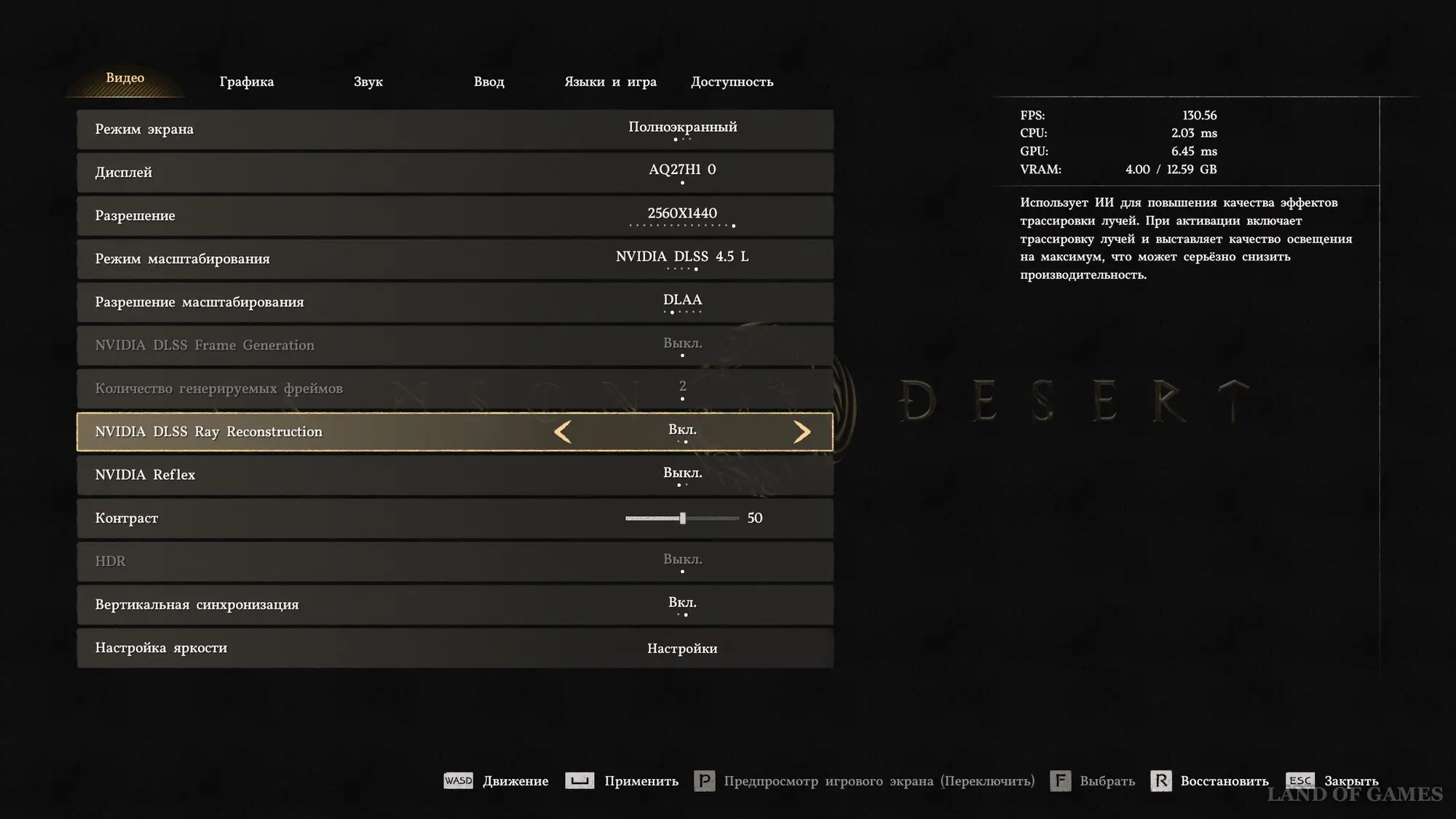
Видео
- Режим экрана – выберите «Полноэкранный». По умолчанию у вас может быть выбран «Оконный без рамки».
- Разрешение – должно соответствовать разрешению вашего монитора для лучшего погружения.
- Режим масштабирования – для видеокарт NVIDIA GeForce выберите DLSS 4.0, 4.5 или 4.5L (последние две дают более четкую картинку, но сильнее нагружают видеокарту), а для AMD Radeon или Intel – AMD FSR Upscaling 3.1.
- Разрешение масштабирования – на мощных видеокартах (RTX 4070 и выше) можете отключить или выбрать DLAA/Native AA, а на более слабых ГПУ выбирайте между Quality (сильнее нагружает систему) и Balanced. Значение Performance и Ultra Performance лучше не ставить, так как картинка становится слишком мыльной.
- Генерация кадров DLSS/FSR 3 – можете «Вкл.», если наблюдаются просадки FPS даже после осуществления всех других манипуляций с игрой, однако в этом случае возможно возникновение графических артефактов (генерация DLSS доступна только на карточках RTX 50ХХ и выше).
- NVIDIA DLSS Ray Reconstruction – можно «Вкл.» только при активированном DLSS. Заметно улучшает освещение в игре, однако значительно снижает производительность (рекомендуется активировать только на видеокартах не слабее RTX 4070).
- Вертикальная синхронизация – рекомендуется «Вкл.» для более плавной картинки и предотвращения разрывов изображения.
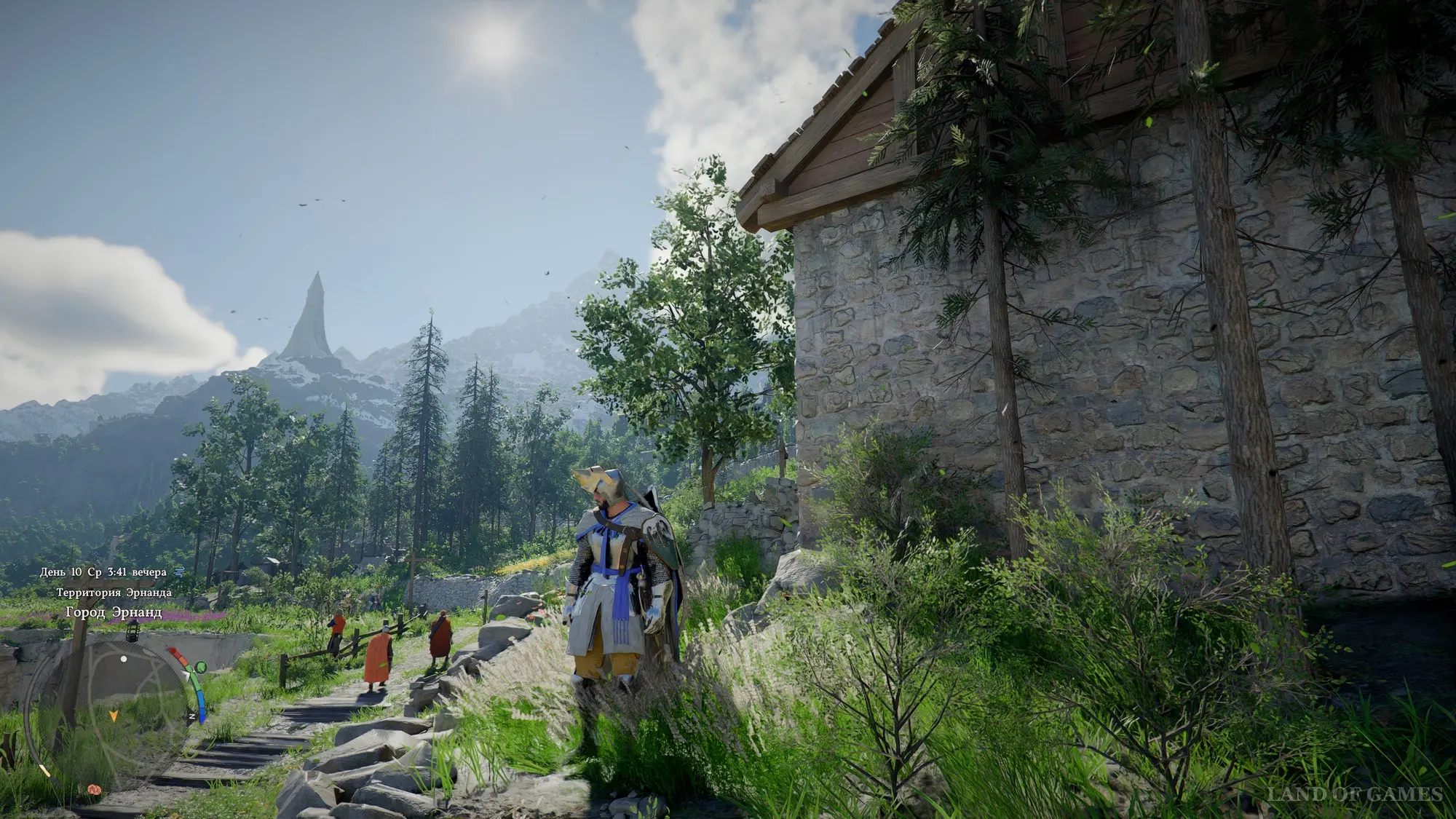
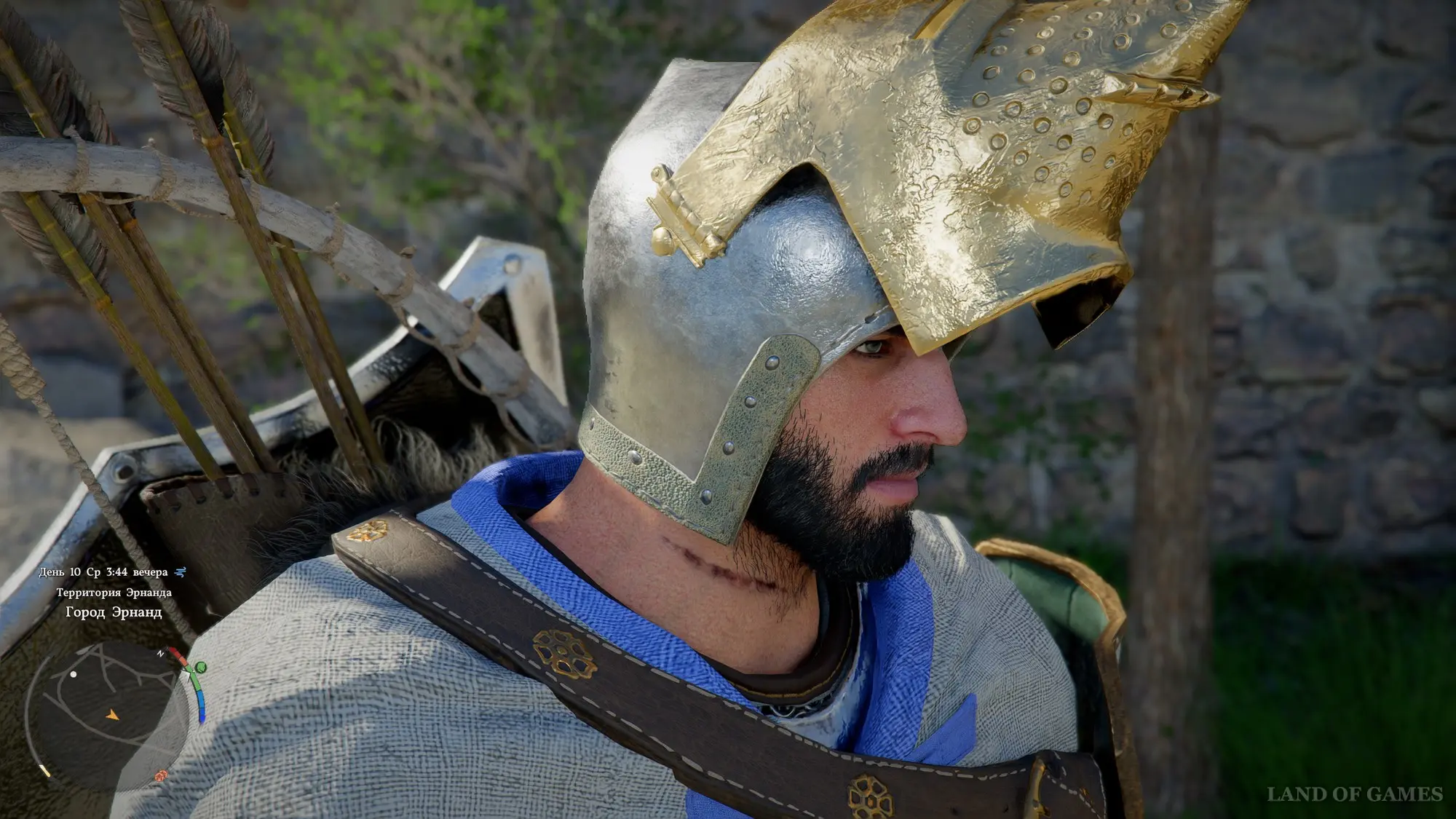
Графика
- Качество моделей – рекомендуется выбрать «Высоко» на видеокартах с 8 ГБ видеопамяти или «Ультра», если играете на видеокартах от 12 ГБ видеопамяти и выше.
- Качество текстур – рекомендуется выбрать «Средне» на видеокартах с 8 ГБ видеопамяти или «Ультра», если играете на видеокартах от 12 ГБ видеопамяти и выше.
- Качество теней – рекомендуется выбрать «Высоко» даже на мощных видеокартах уровня RTX 3070, так как данная настройка довольно сильно влияет на производительность.
- Трассировка лучей – значительно снижает производительность, но делает освещение (особенно на открытой местности) лучше. Рекомендуется «Вкл.», если играете на видеокарте уровня RTX 4070 и выше. В остальных случаях лучше выключить. Кстати, активировать эту опцию можно, даже если вы не включали DLSS.
- Качество освещения – рекомендуется выбрать «Ультра» при игре на мощной видеокарте (от RTX 4070) с 12 ГБ видеопамяти и выше. При наличии 8 ГБ ставьте «Средне», а на более слабых ГПУ и вовсе «Низко».
- Качество отражения – рекомендуется выбрать «Высоко», но на мощных компьютерах (с RTX 4080 и выше) лучше оставить «Ультра» или даже «Кинематографическое».
- Улучшенные погодные эффекты – рекомендуется выбрать «Вкл.», так как этот параметр не сильно влияет на производительность, но при этом делает погоду более реалистичной.
- Качество отображения воды – рекомендуется выбрать «Ультра» при игре на мощной видеокарте (от RTX 4070 и выше) с 12 ГБ видеопамяти и выше. При наличии 8 ГБ ставьте «Высоко».
- Плотность растительности – рекомендуется выбрать «Ультра», так как сильно влияет на картинку, ведь на голые поля и скалы смотреть неприятно. Однако при наличии слабой видеокарты (слабее RTX 3060) можете поставить «Средне».
- Качество объемного тумана – рекомендуется выбрать «Средне» или «Высоко», но на мощных компьютерах (с RTX 4070 и выше) лучше оставить «Ультра».
- Качество эффектов – рекомендуется выбрать «Высоко» даже на мощных ГПУ (например, RTX 3070), так как данная настройка довольно сильно влияет на производительность. На слабых видеокартах можете выбрать «Средне».
- Качество симуляции – рекомендуется выбрать «Ультра», так как на производительность практически не влияет, но при этом реалистичность окружения заметно возрастает.
- Качество постобработки – рекомендуется выбрать «Ультра», так как от нее зависит множество эффектов, включая затенение. При желании повысить производительность хоть немного можете перейти на «Высоко».
Доступность
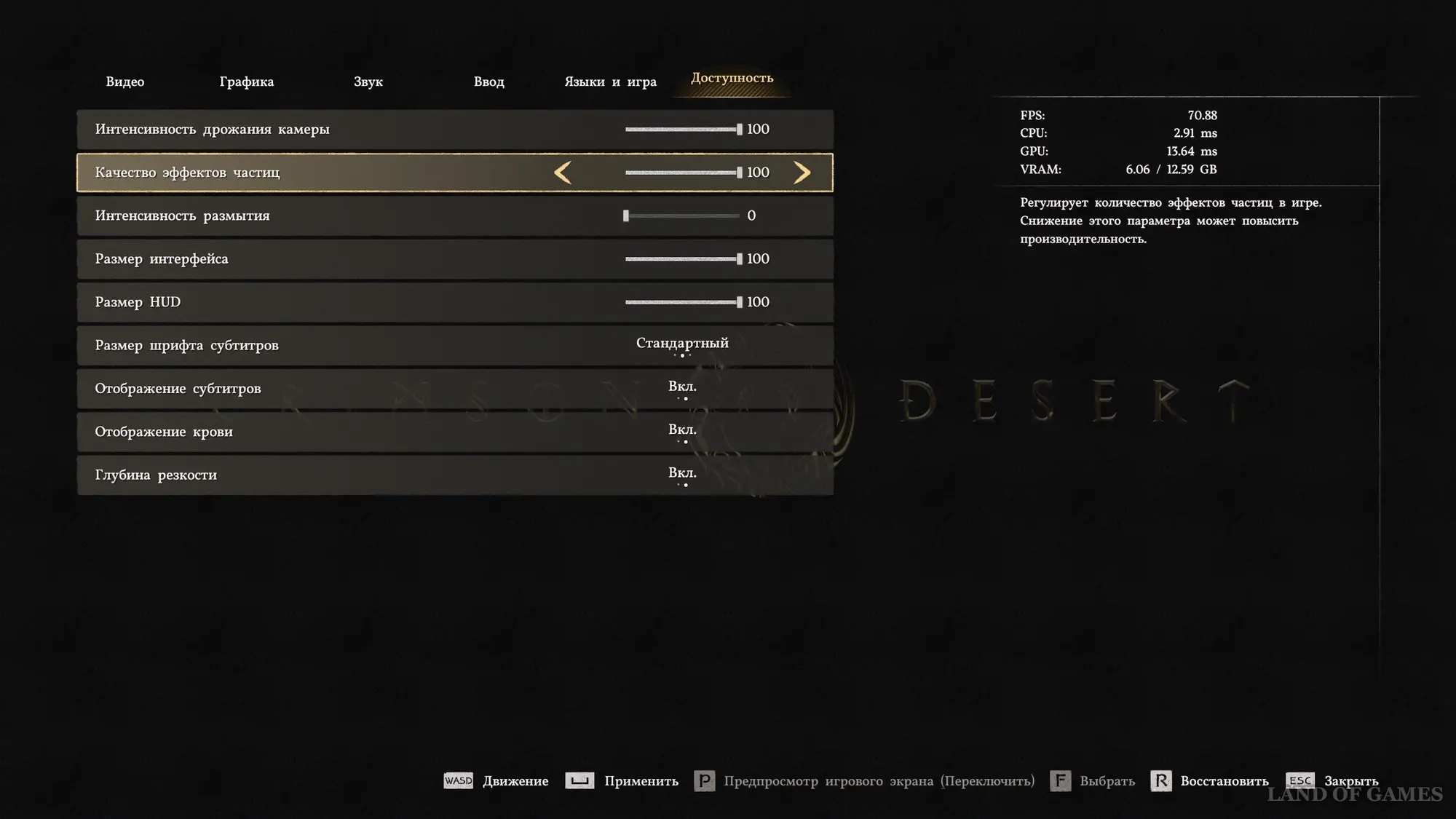
- Качество эффектов частиц – на мощных видеокартах (от RTX 4070 и выше) оставьте на «100», а на ГПУ послабее (например, RTX 3060), можете снизить до «40-50».
- Интенсивность размытия – рекомендуется установить на «0», чтобы убрать мыло и чуточку повысить производительность. К тому же с активированным DLSS или FSR размытие нередко приводит к рассыпанию всей картинки.
Как повысить производительность на слабых ПК
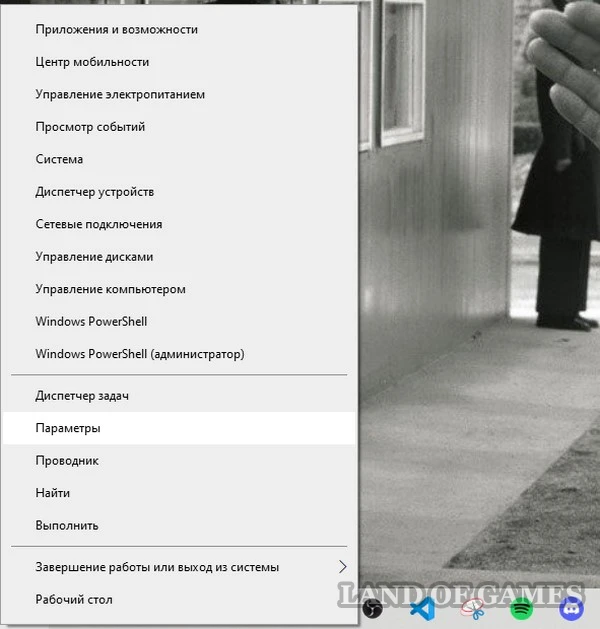
Можно довольно сильно повысить частоту кадров при использовании сравнительно слабого компьютера. Для этого следуйте данной инструкции:
- Кликните правой кнопкой мыши на значке «Пуск».
- Откройте окошко «Параметры».
- Перейдите в раздел «Система», а потом в «Дисплей».
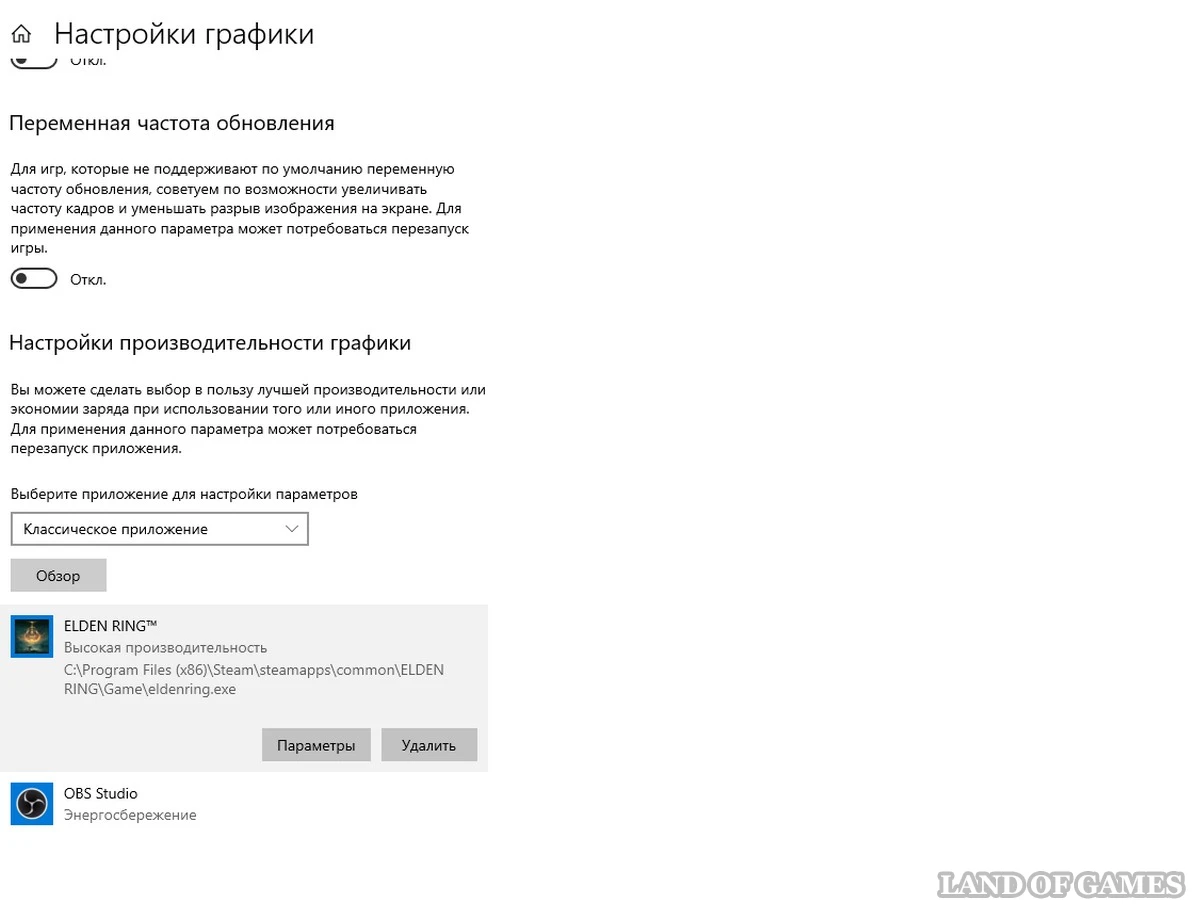
- Внизу найдите надпись «Настройки графики» и нажмите на нее.
- Нажмите на кнопку «Обзор» и укажите полный путь до .exe файла Crimson Desert.
- Выберите «Высокую производительность» в появившемся меню.

Некоторым также помогает отключение игрового режима. Чтобы перейти в него, нужно выполнить следующие действия:
- Кликните правой кнопкой мыши на значке «Пуск».
- Нажмите на параметр «Найти» и введите в поисковую строку слово «Game Mode». Должна появиться надпись «Включить режим игры». Нажмите на нее.
- Откроется новое меню, в котором вы должны будете выключить игровой режим.
- Здесь же в правой колонке перейдите в раздел «Клипы» и выключите «Запись в фоновом режиме» и «Запись звука».
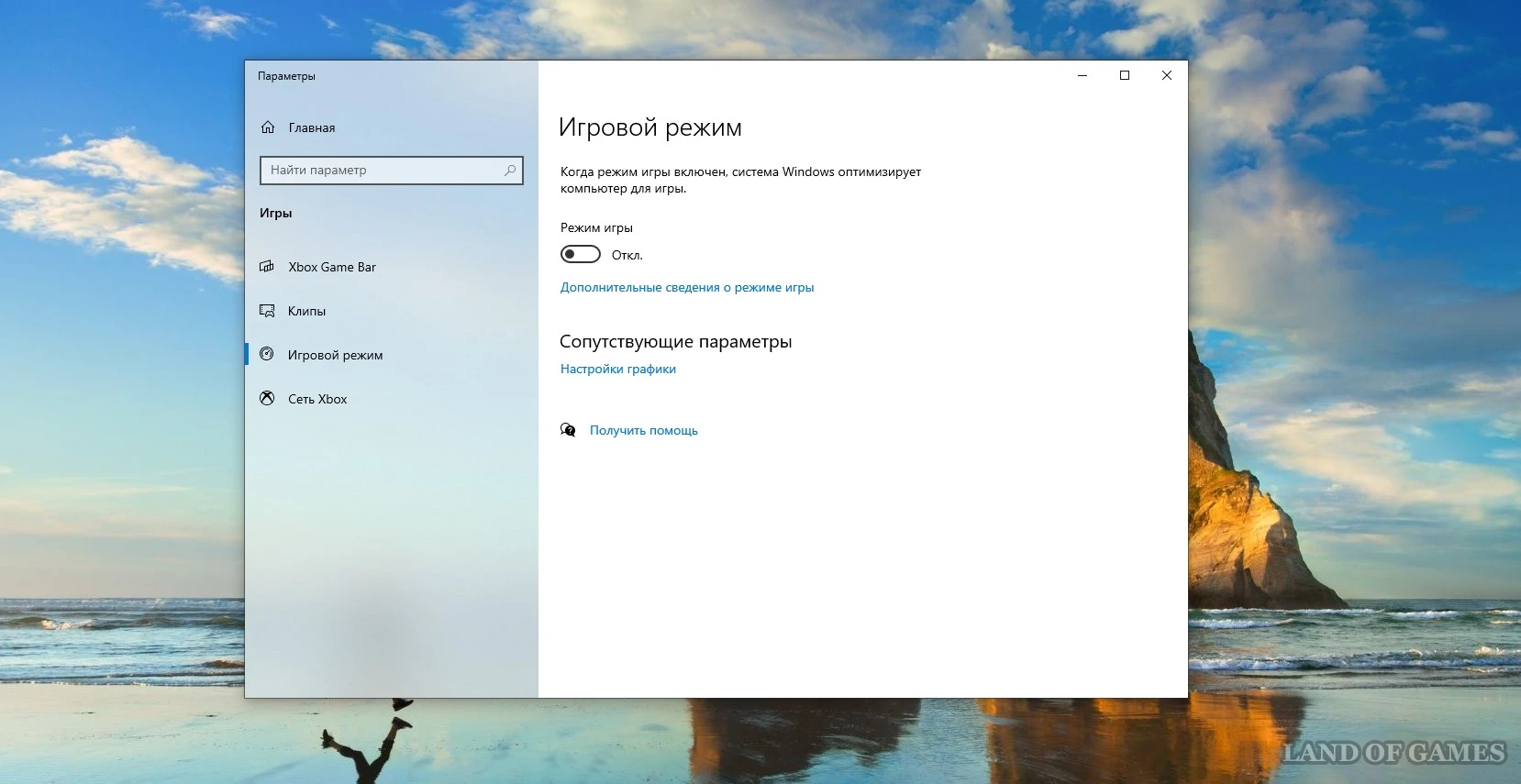
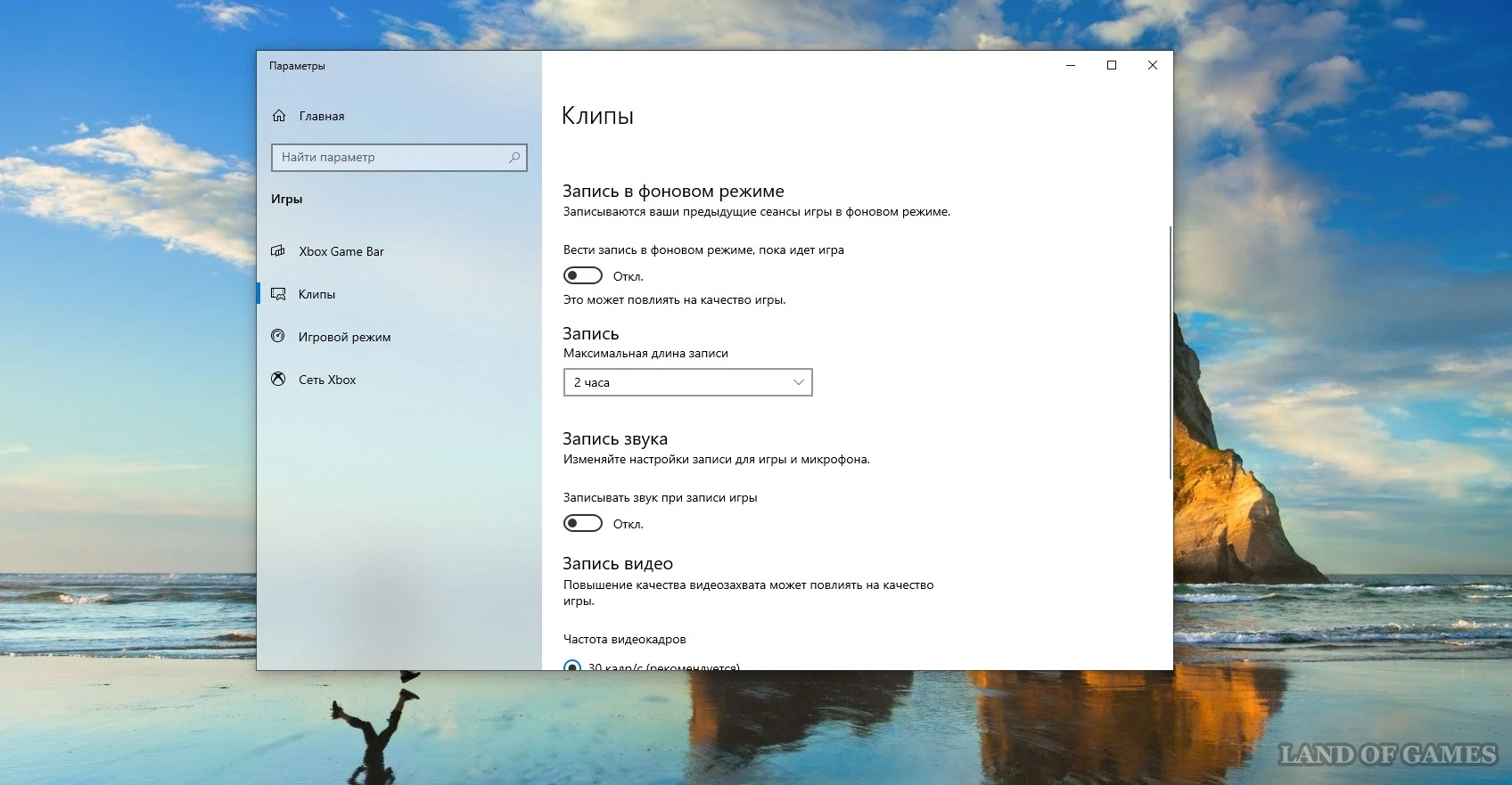
Чтобы все эти решения начали действовать, перезагрузите компьютер.
Панель управления Nvidia
Если вы используете видеокарту NVIDIA, то решить проблему с оптимизацией можно следующим образом:
- Откройте панель управления NVIDIA, кликнув правой кнопкой мыши по рабочему столу.
- Выберите «Управление параметрами 3D» и перейдите в «Глобальные настройки».
- Найдите параметр «Кэширование шейдеров» и выберите опцию «Вкл».
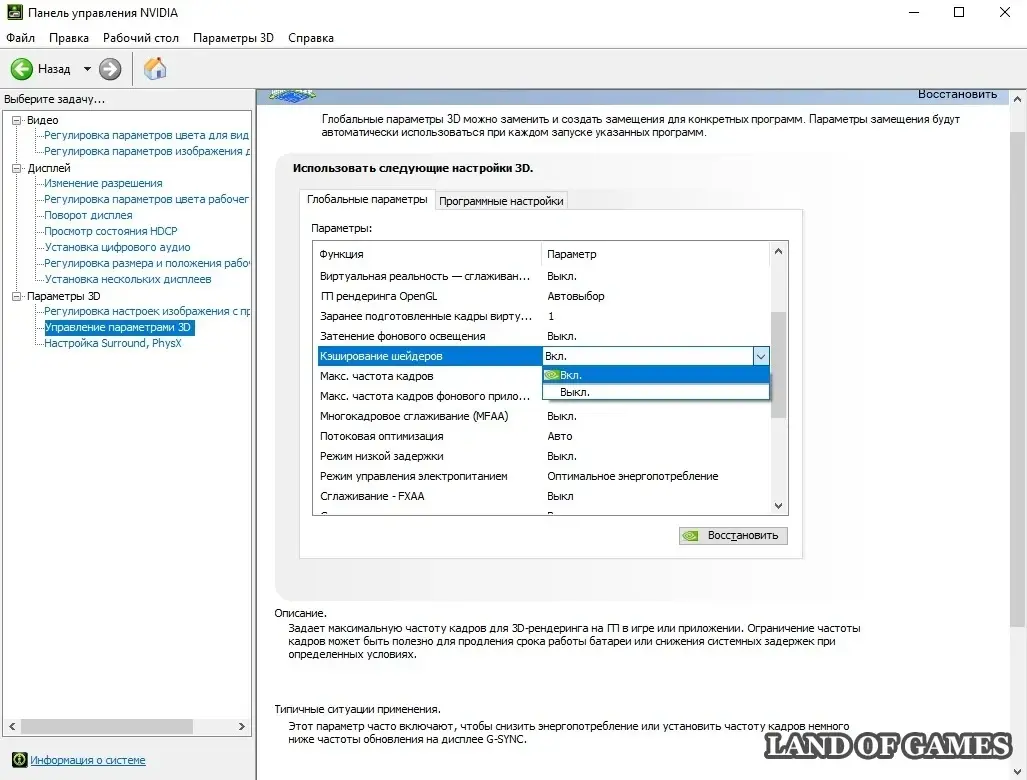
Прочие решения
Решить проблемы с производительностью можно несколькими стандартными методами:
- Откройте «Панель управления компьютером» и выберите раздел «Электропитание». Затем отыщите режимы работы PC и поменяйте опцию на «Производительный».
- Обязательно закройте все сторонние приложения, прежде чем запустить игру, так как они могут нагрузить процессор и «скушать» вашу драгоценную ОЗУ. Разумеется, нужно выйти из браузера. Советуем вам также почистить компьютера от разнообразного «хлама» с помощью программки CCleaner.
- После запуска Crimson Desert откройте Диспетчер задач (Ctrl+Alt+Del) и перейдите в раздел «Подробности». Найдите название нужной игры, нажмите на нее правой кнопкой мыши и в параметре «Задать приоритет» выберите «Высокий».
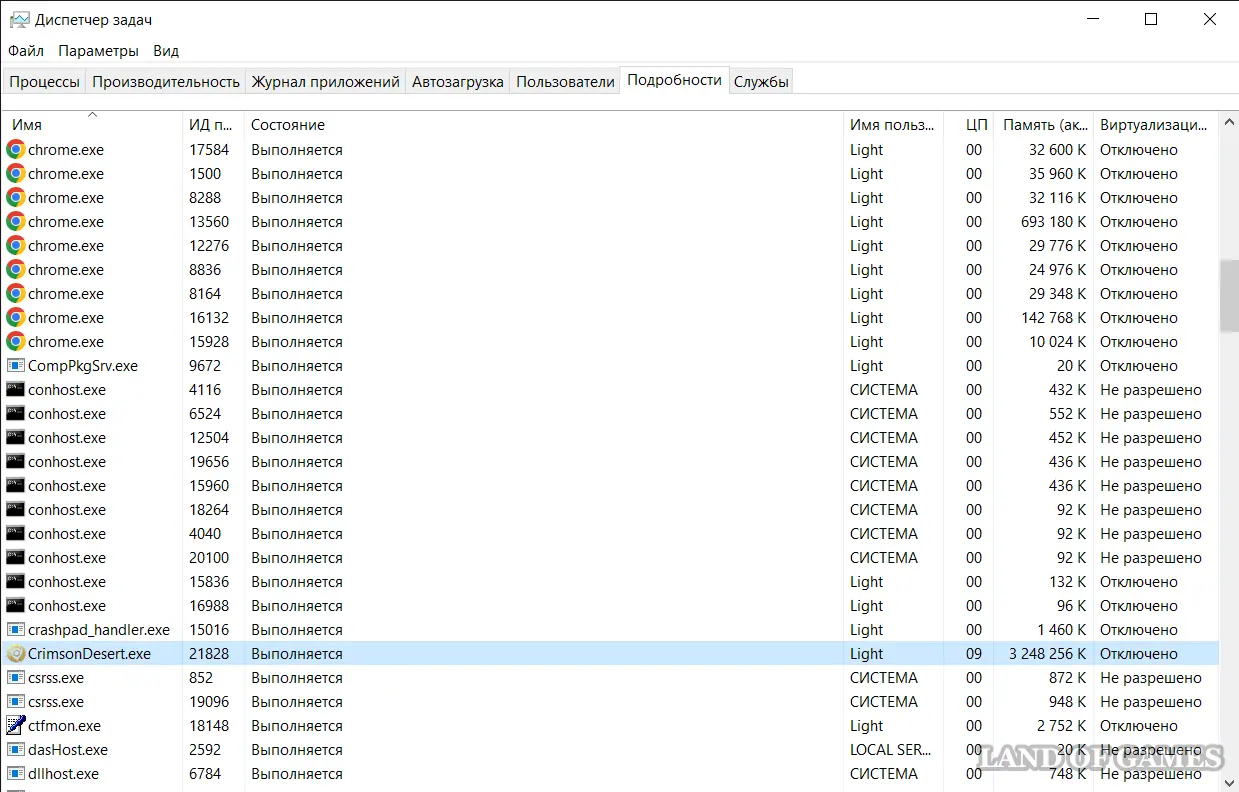
Черный или белый экран в Crimson Desert
Черный (белый) экран обычно возникает при отсутствии нужных драйверов или появлении небольшого бага. Решить ее можно путем обновления программного обеспечения или запуска игры в оконном режиме (Alt+Enter). В последнем случае, когда снова появится картинка, укажите в игровых опциях полноэкранный режим.
Добавим, что в самом начале черный экран может появиться на несколько минут. В этом случае следует просто подождать, пока он сам не пропадет.
В некоторых случаях черный экран возникает из-за перегрева комплектующих или их недостаточной мощности. Тут можем только порекомендовать сменить видеокарту на более мощную или проверить ее работоспособность.
Cохранения в Crimson Desert
Где хранятся сохранения
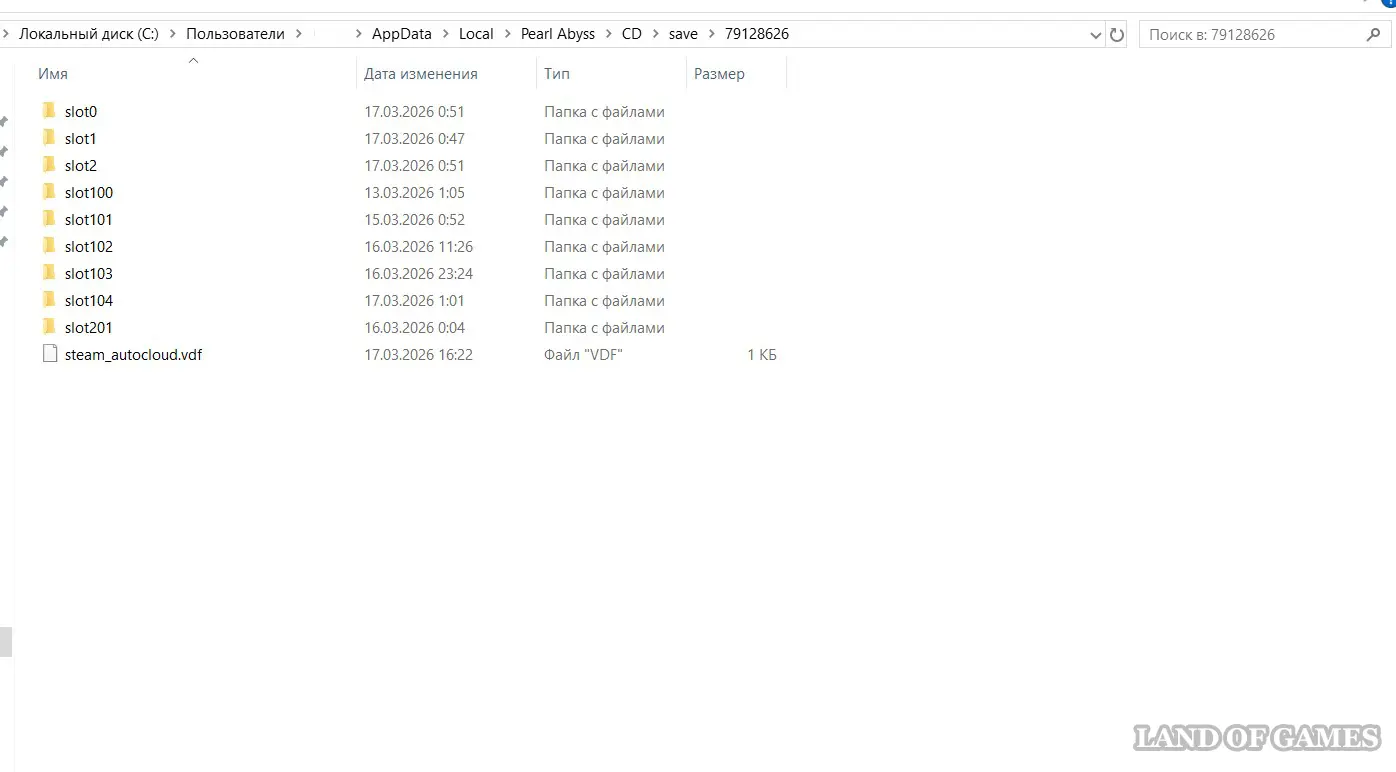
Найти сохранения для игры можно по следующей директории: C:\Users\имя_пользователя\AppData\Local\Pearl Abyss\CD\save\79128626. Отдельными папками указаны ячейки сохранений.
Crimson Desert не сохраняется
Обычно такая ошибка возникает из-за наличия русских букв в директории, ведущей к сохранениям игры. Просто измените название папки, используя латинские буквы. Не забудьте поменять имя профиля Windows, убрав кириллицу.
В самой игре также не рекомендуется называть профиль или персонажа, используя кириллицу, так как это тоже может привести к проблемам с сохранениями.
Комментарии