
DLSS 5 можно попробовать запустить даже в тех играх, где изначально никакой поддержки этой технологии нет. Причем теперь для этого не обязательно вручную искать нужные файлы, разбираться с их версиями и часами экспериментировать с настройками. Специальная программа сама сканирует установленные игры, определяет подходящий способ установки и позволяет добавить DLSS 5 буквально за несколько действий.
Ниже разберем весь процесс по шагам, а для примера возьмем игру Outlast 2, но тот же принцип работает и с множеством других проектов.
Инструкция по установке DLSS 5
Что такое DLSS 5
DLSS 5 это технология NVIDIA, которая с помощью искусственного интеллекта улучшает изображение в играх, добавляя более продвинутое освещение, детализацию и другие визуальные эффекты. При этом технология может работать даже в играх, которые изначально не поддерживают DLSS 5.
Именно поэтому она интересна для старых проектов: вместо полной переработки графики игра получает дополнительный слой обработки изображения, а специальный менеджер позволяет установить необходимые файлы автоматически и попробовать DLSS 5 практически в любой современной игре.
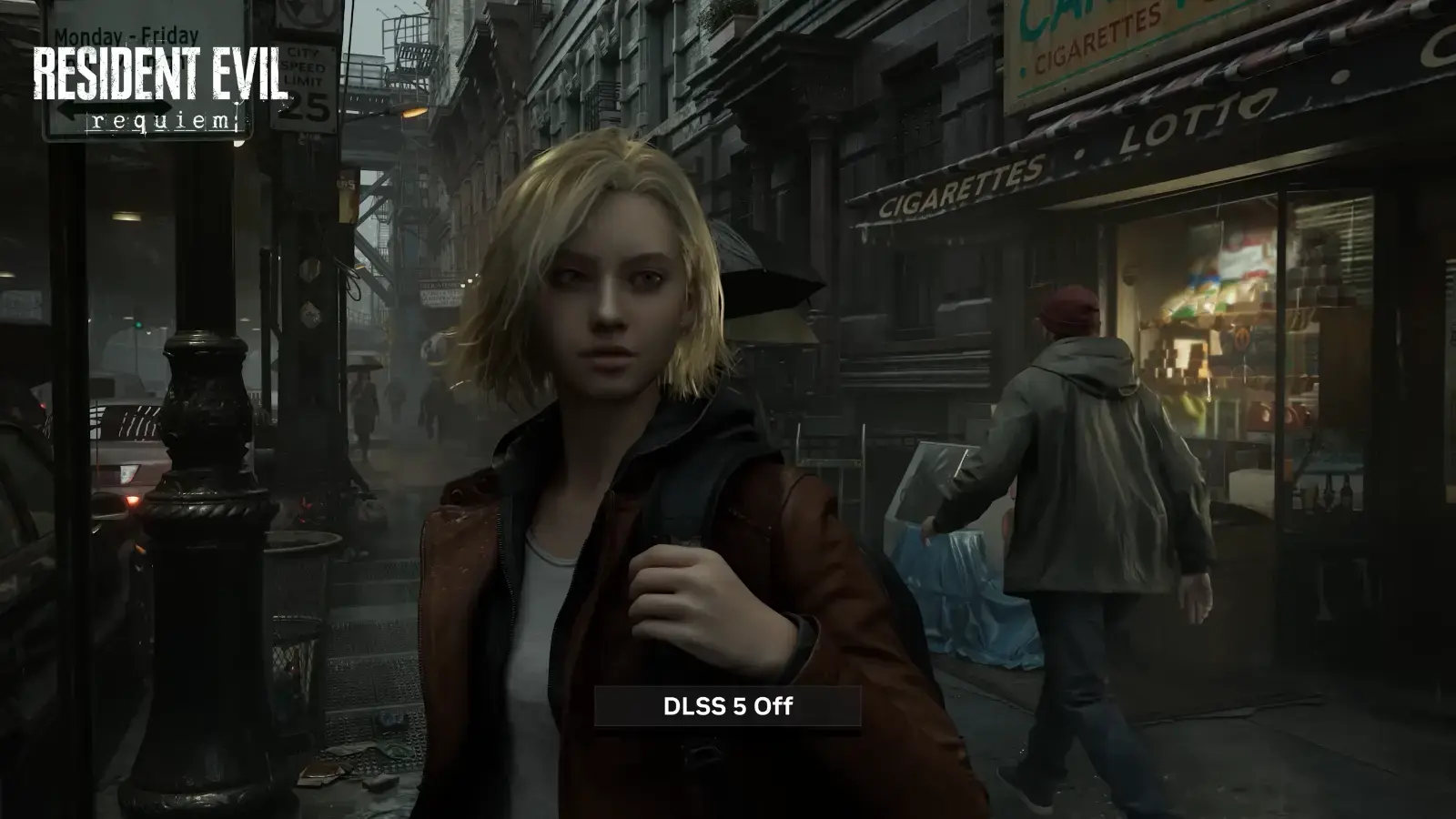
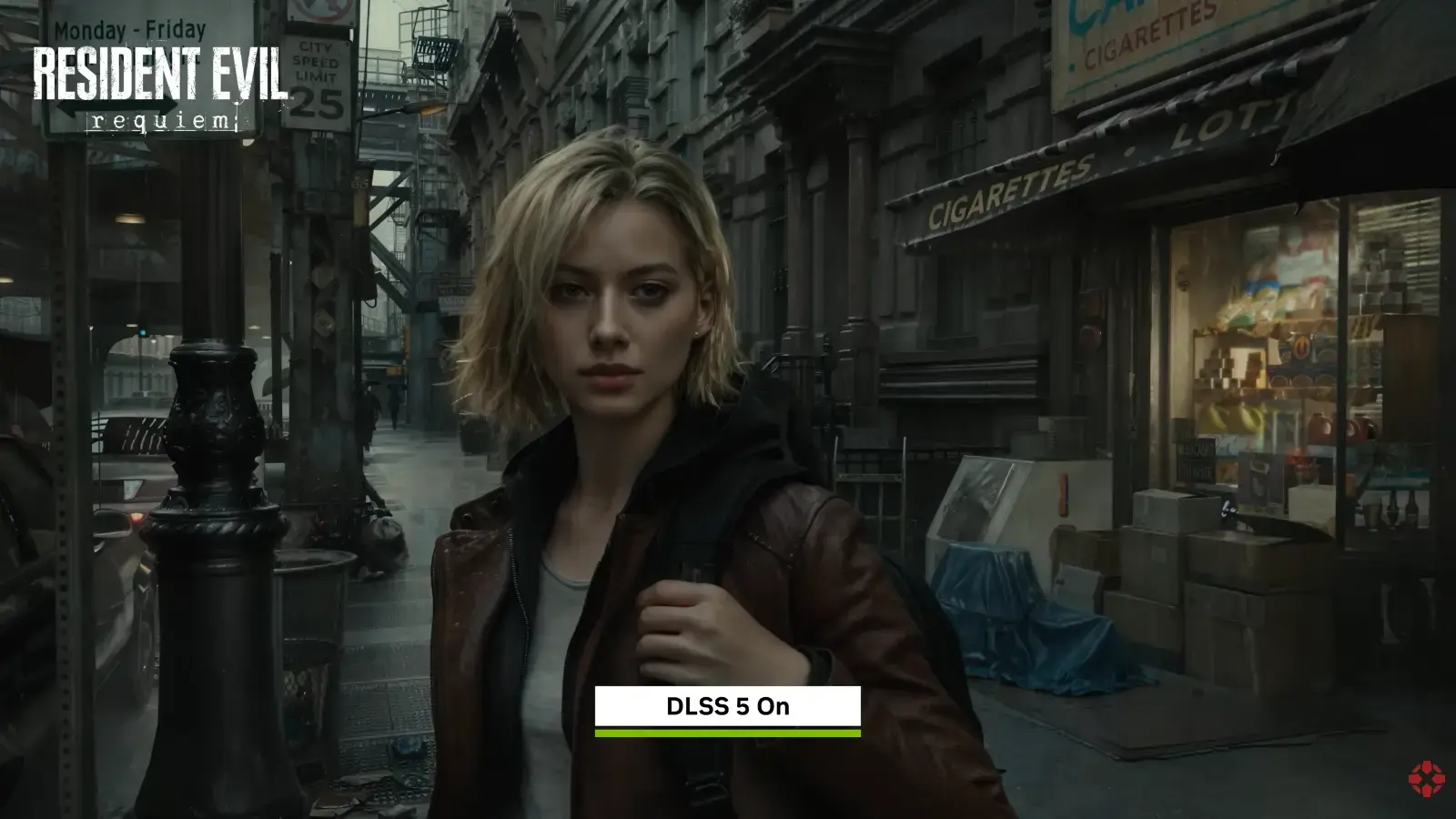
Название программы может создать впечатление, что она рассчитана исключительно на современные игры, но это не так – ее уже используют не только в новых проектах, но и в достаточно старых играх. Например, таким способом DLSS 5 уже запускали в Batman: Arkham Knight, Vampire: The Masquerade Bloodlines, GTA 5 и других старых играх. И, судя по результатам, технология там вполне нормально работает.
При этом для современных игр установка обычно максимально простая, менеджер сам определяет необходимые файлы и параметры. А вот со старыми играми лучше действовать осторожнее – не существует гарантии, что абсолютно каждый древний проект заработает с DLSS 5 без проблем. В некоторых случаях придется самостоятельно проверить версию DirectX, разрядность игры и подобрать подходящий режим установки.
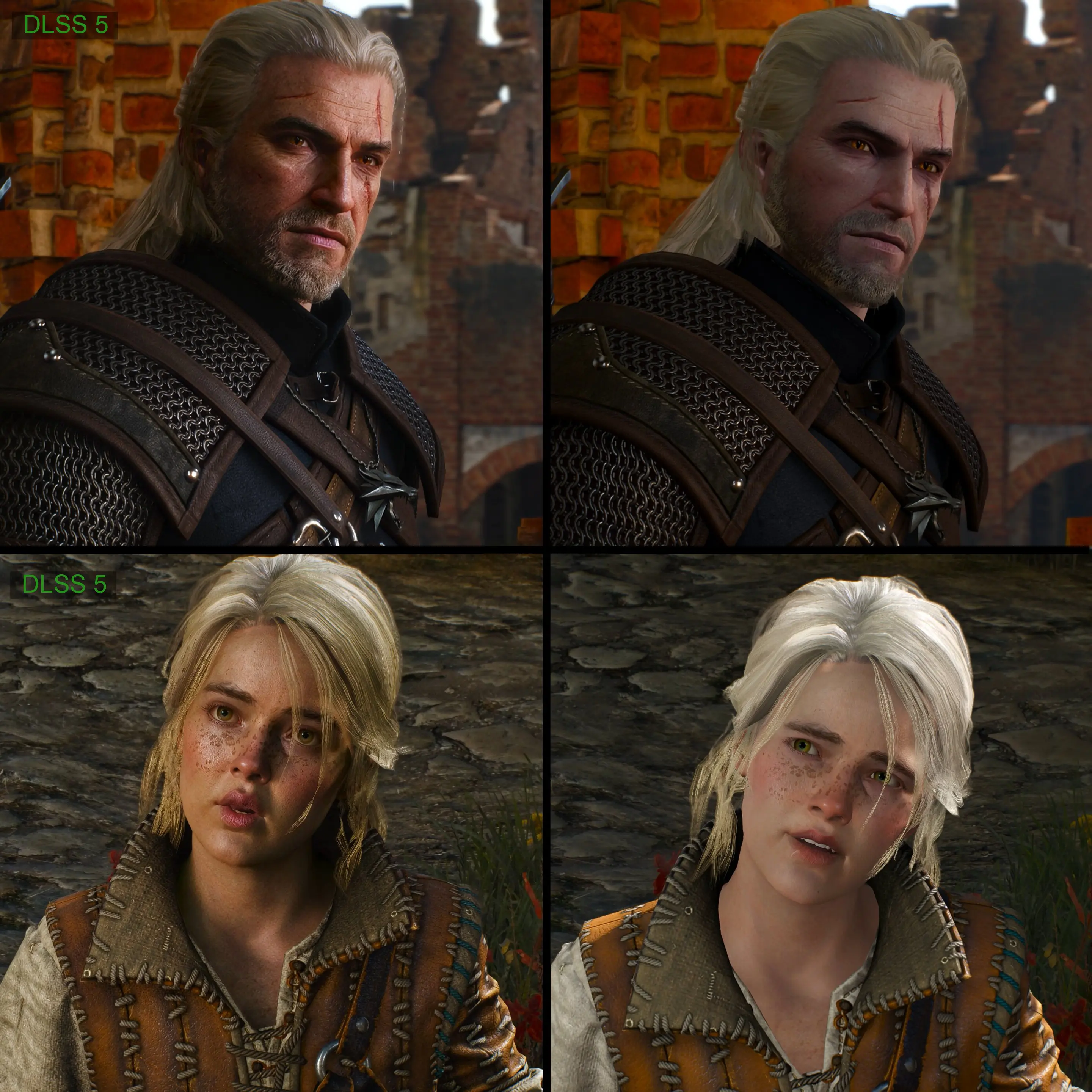
Поэтому старые игры лучше тестировать отдельно. Но сам факт, что DLSS 5 уже нормально используется в таких проектах, показывает, что возраст игры сам по себе не является препятствием.
Как установить DLSS 5
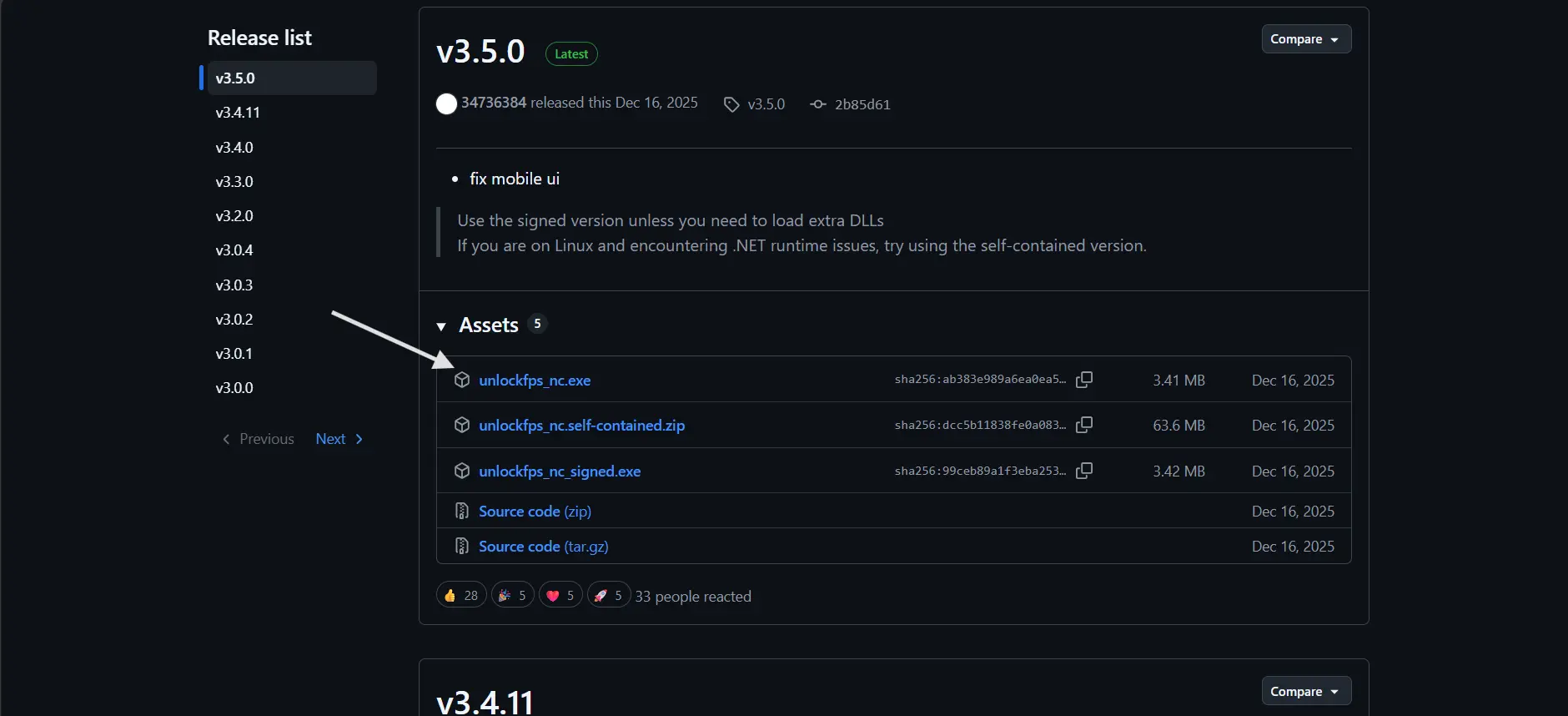
Для начала вам понадобится специальная программа DLSS 5 Manager от No Dex Tech, которая распространяется через страницу проекта на GitHub по следующей ССЫЛКЕ. Откройте страницу программы и в самом низу найдите зеленую кнопку с последней выпущенной версией. Нажмите на нее, после чего вас перекинет во вкладку с самой новой версией. Здесь достаточно скачать файл с расширением .exe, например, DLSS 5 Manager.exe.
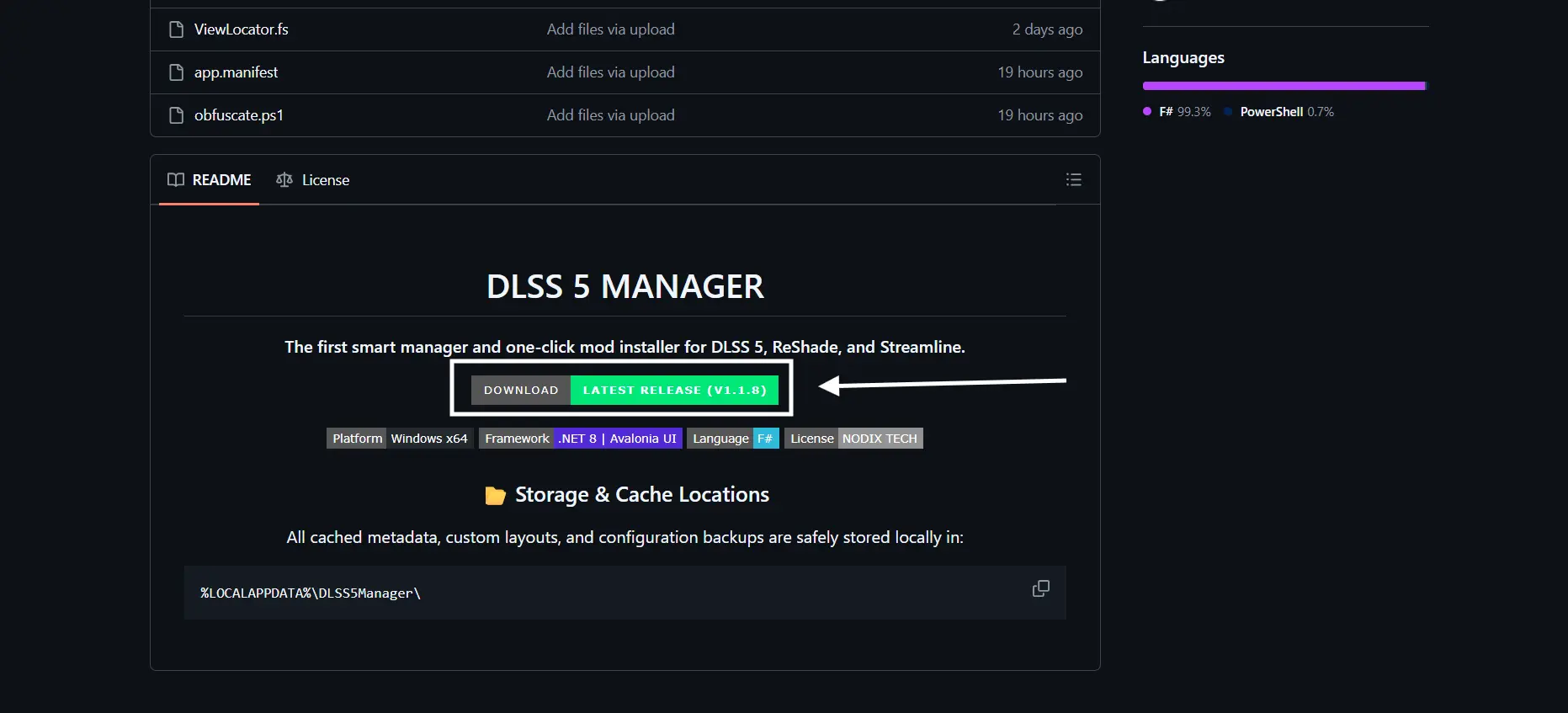
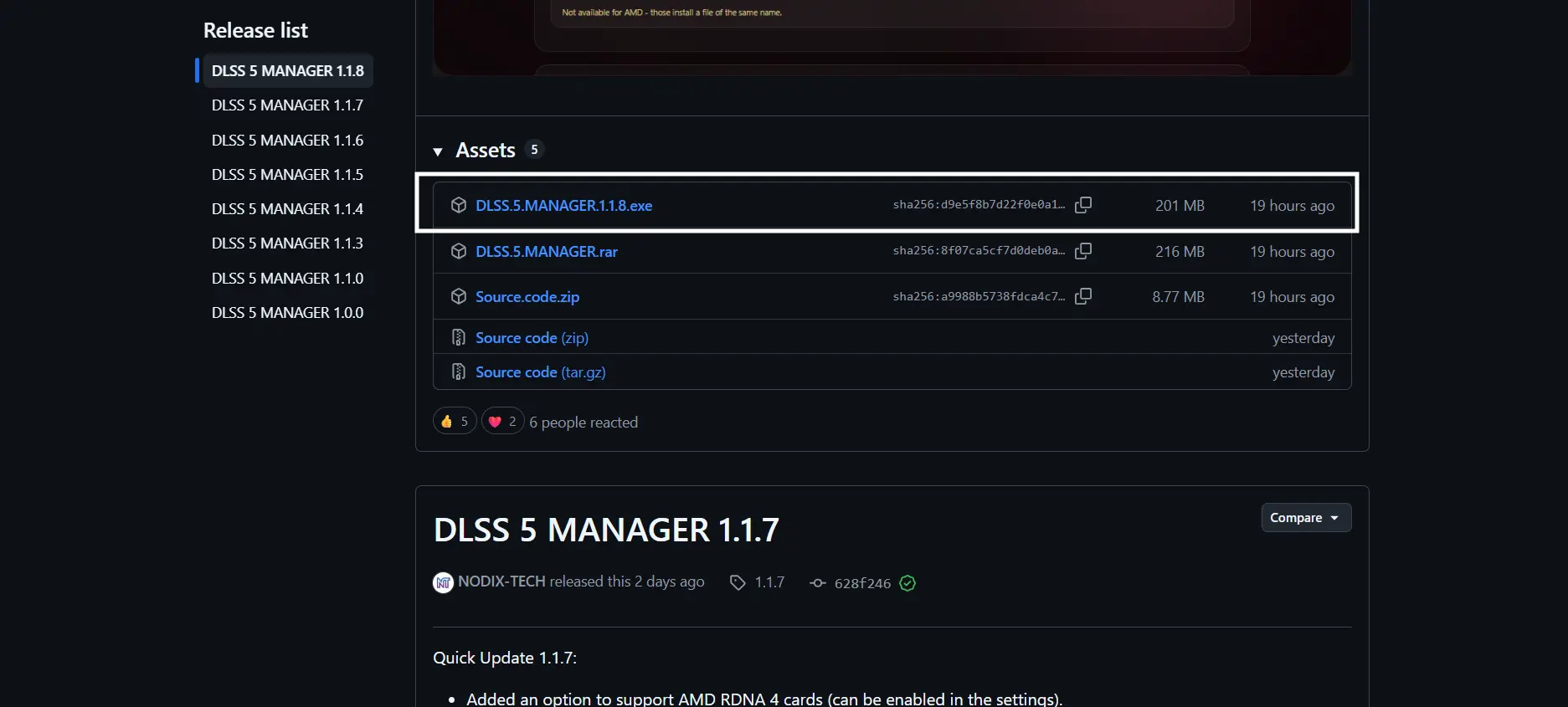
Когда загрузка завершится, запустите скачанный файл двойным щелчком. Установка проходит очень быстро, обычно хватает примерно 30 секунд или, максимум, минута.
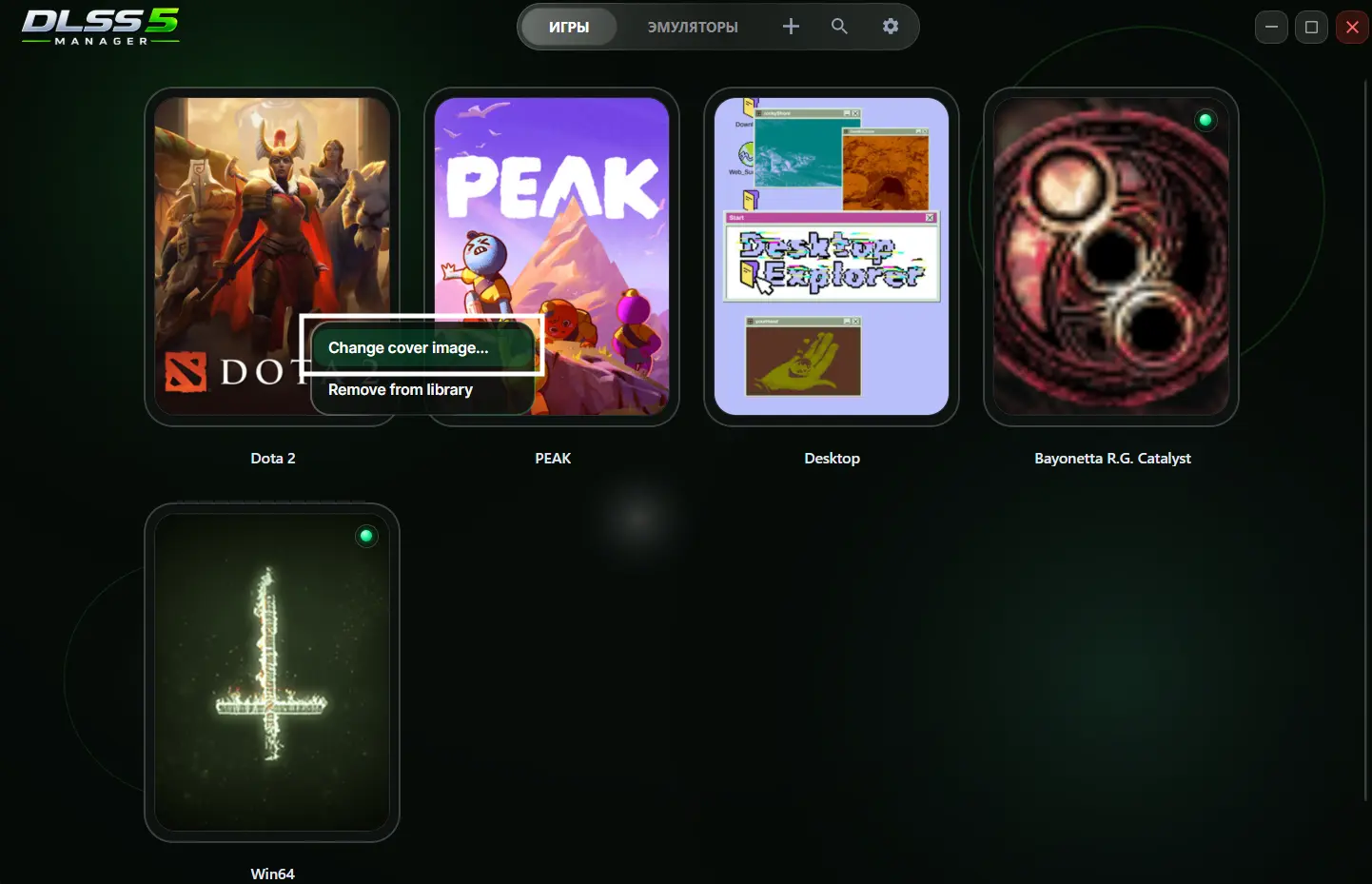
После запуска программа покажет список игр, установленных на вашем компьютере. Иногда она может неправильно подобрать обложку для игры, например, у некоторых проектов отображается совершенно другая картинка. Но это никак не влияет на работу программы: при желании достаточно нажать по игре правой кнопкой мыши и самостоятельно выбрать подходящую обложку, если вас вдруг это бесит по этическим соображениям.
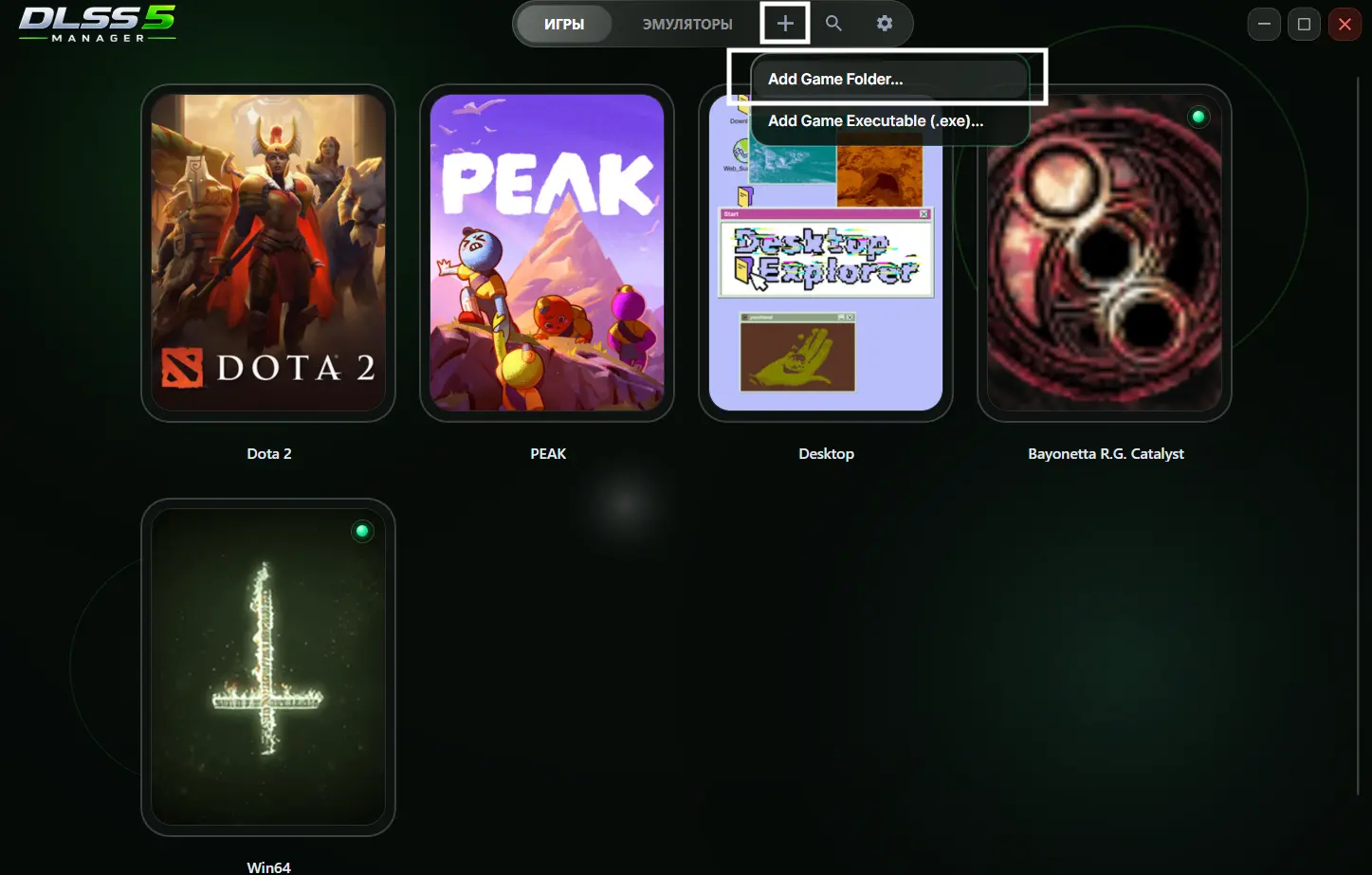
Если вдруг игра не найдена, вы можете указать путь к ней вручную. Для этого просто щелкните на плюс в верхней части консоли и укажите папку с игрой.
В случае с большинством современных игр программа уже сама понимает, какие файлы нужны, и связывает все необходимое автоматически. Ничего дополнительно скачивать и раскладывать по папкам вручную не придется.
После этого останется два раза щелкните по игре в каталоге и нажать кнопку установки DLSS 5. Если технология уже установлена, вместо нее будет отображаться кнопка удаления DLSS 5.
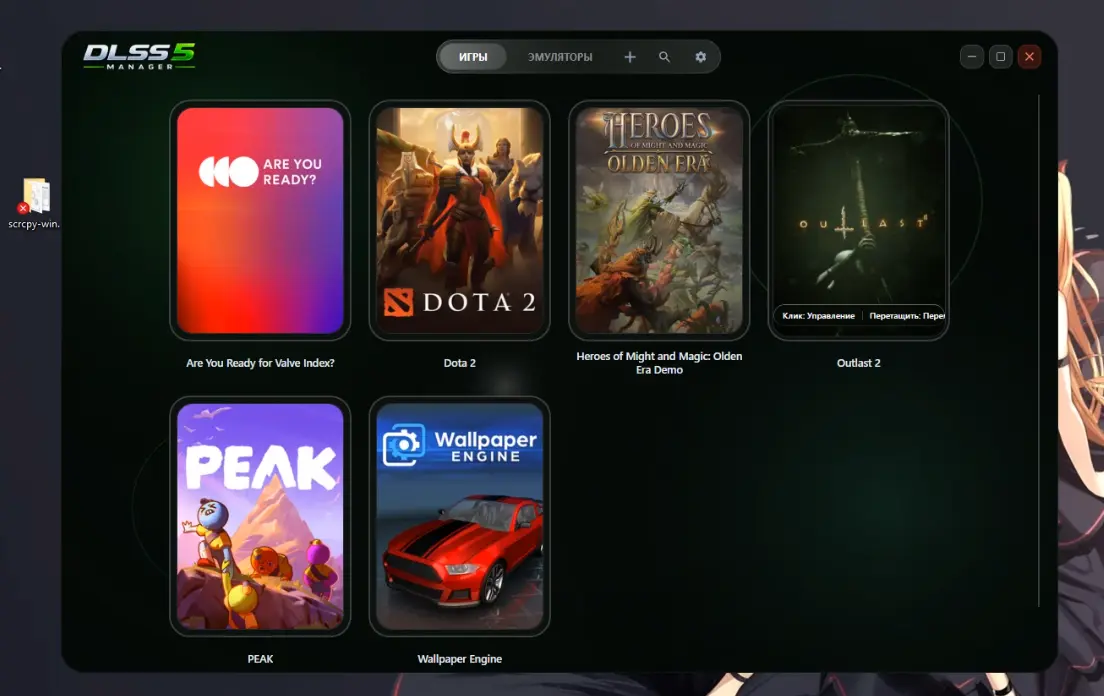
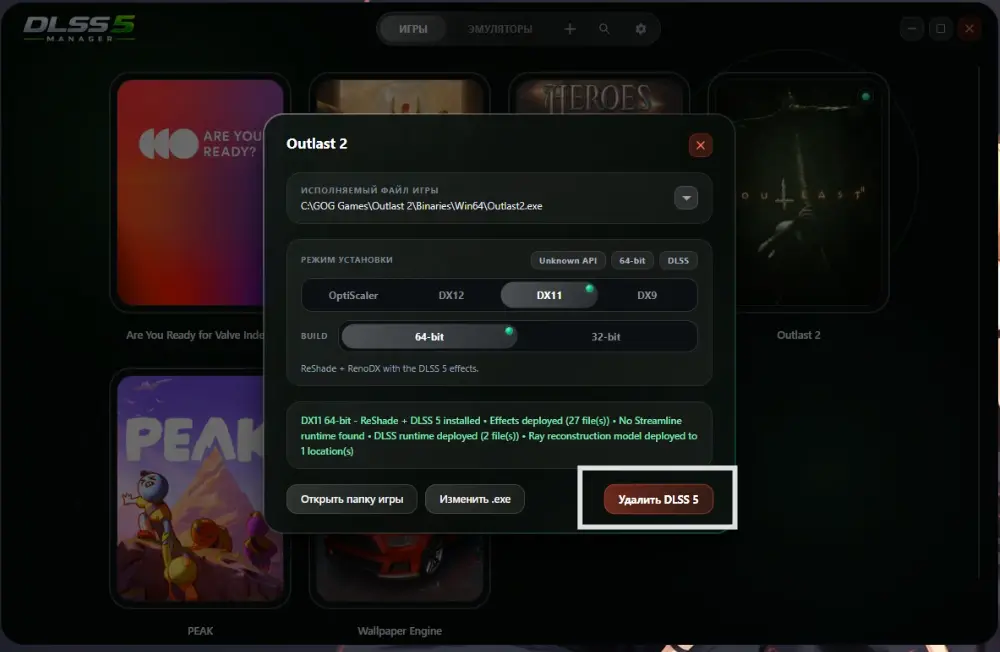
На этом для многих игр все, можно запускать игру и проверять результат.
Что делать со старыми играми
Со старыми играми все немного интереснее, ведь менеджер подходит не только для современных проектов, но и с ними иногда приходится вручную указать несколько параметров. Перед установкой вам нужно выбрать режим установки, разрядность исполняемого файла и используемую версию DirectX.
То есть программа может попросить указать:
- 32 или 64-разрядную версию игры
- DirectX 9, DirectX 11 или DirectX 12
- Подходящий режим установки
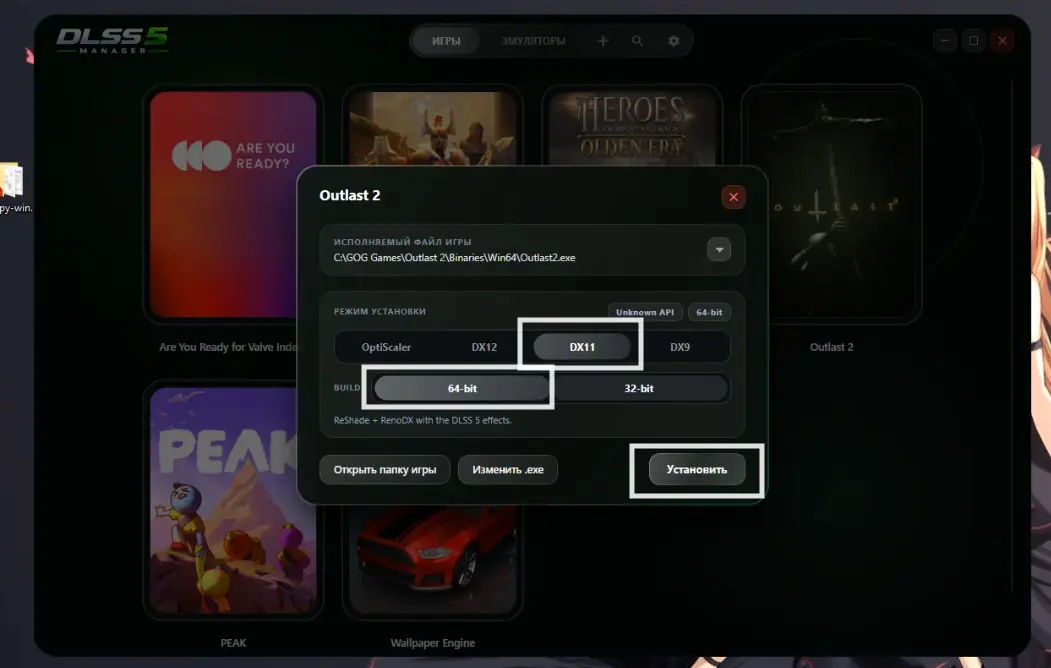
Если вы не знаете, какие параметры используются в конкретной игре, не нужно гадать, найдите ее в PC Gaming Wiki и откройте раздел с информацией о графическом программном интерфейсе.
Там будет указана используемая игрой версия DirectX, а также разрядность исполняемого файла. Например, у Outlast 2 используется DirectX 11 и 64-разрядный исполняемый файл, поэтому в менеджере нужно выбрать именно эти параметры.
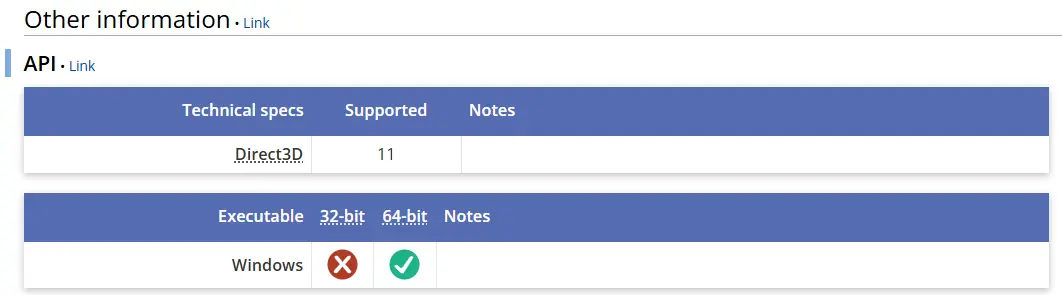
После этого нажмите кнопку включения DLSS 5 в правом нижнем углу окна. Теперь технология установлена, запускайте игру через Steam или используемый вами лаунчер и переходите к настройке внутри самой игры.
Как проверить, что DLSS 5 действительно работает
После запуска игры нужно открыть меню ReShade. В большинстве случаев для этого используется клавиша Home, но на некоторых клавиатурах она вызывается сочетанием Fn и стрелки влево, конкретная комбинация зависит от вашей клавиатуры.
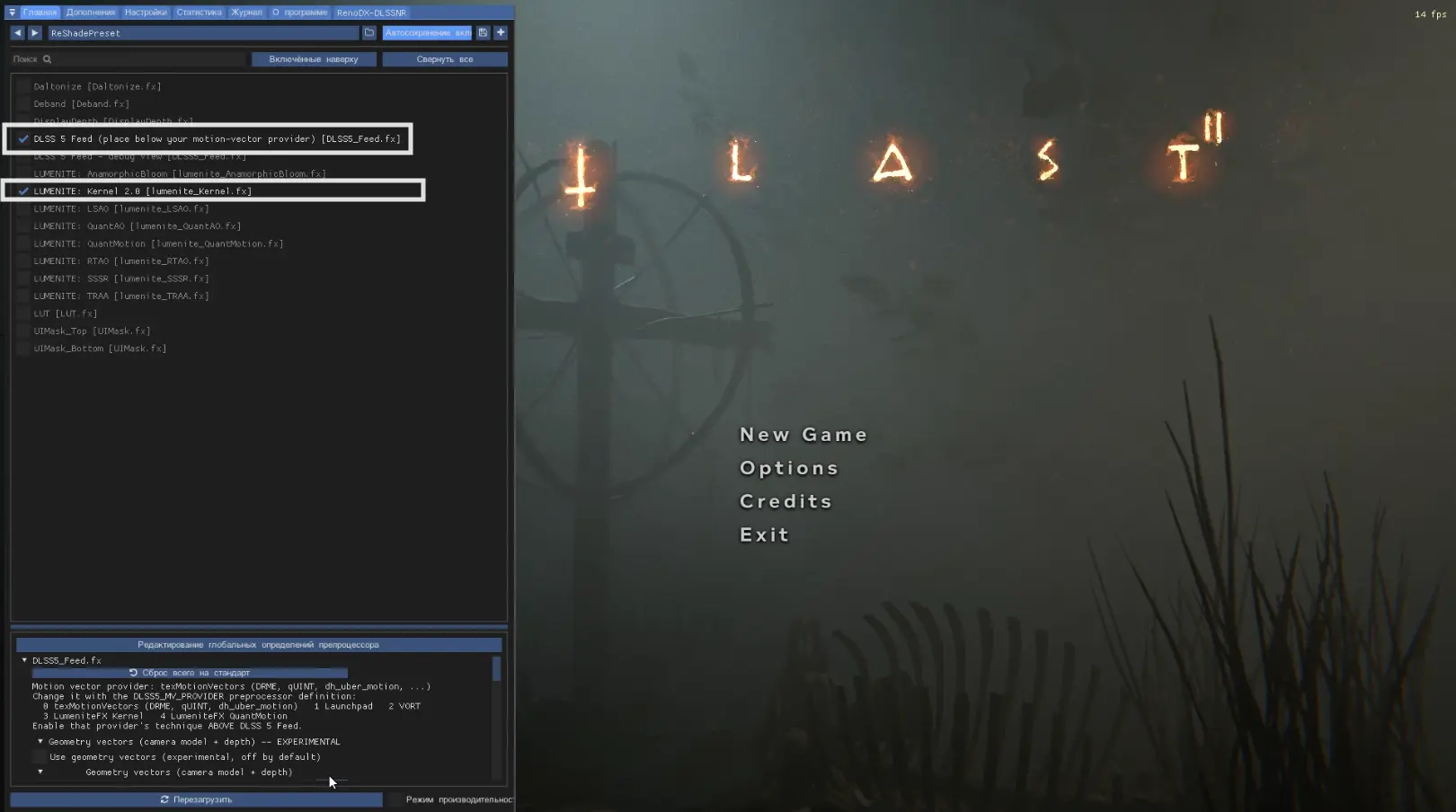
В открывшемся меню найдите два нужных параметра и убедитесь, что оба пункта включены:
- Первый – DLSS 5 Feed
- Второй – Luminate Kernel 2
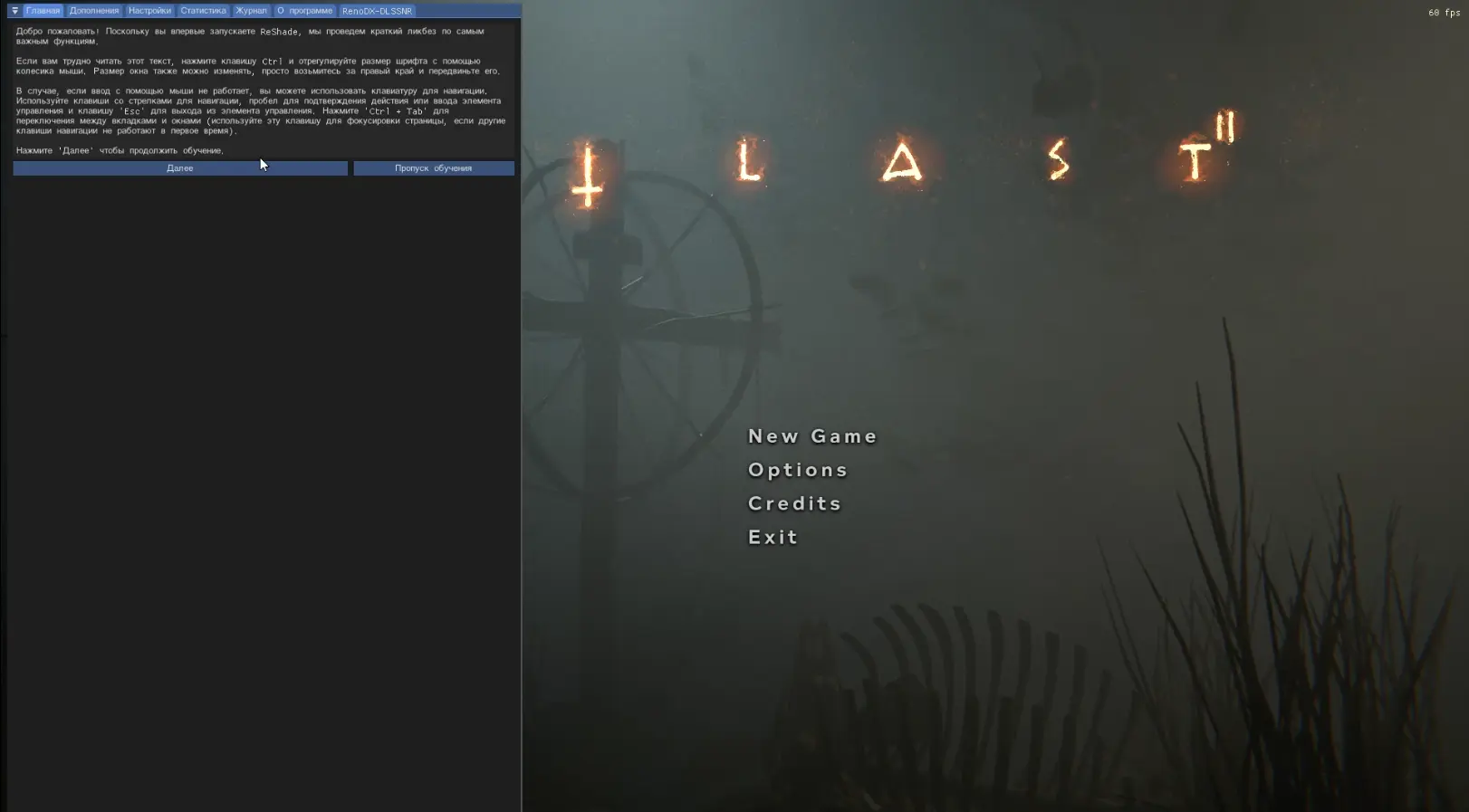
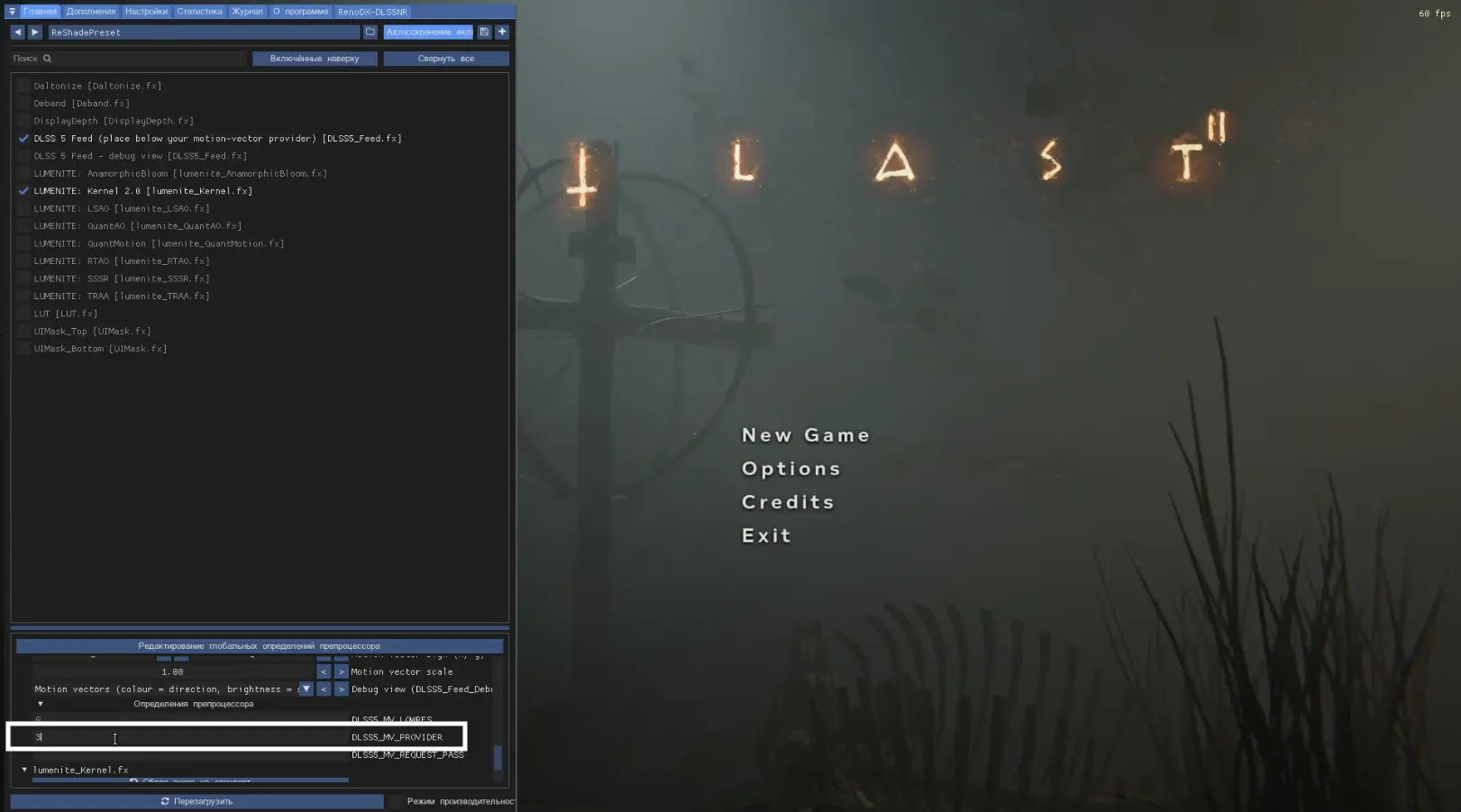
Затем откройте редактирование глобальных определений предварительной обработки, прокрутите список до параметра, связанного с поставщиком DLSS 5, и измените его значение с 0 на 3.
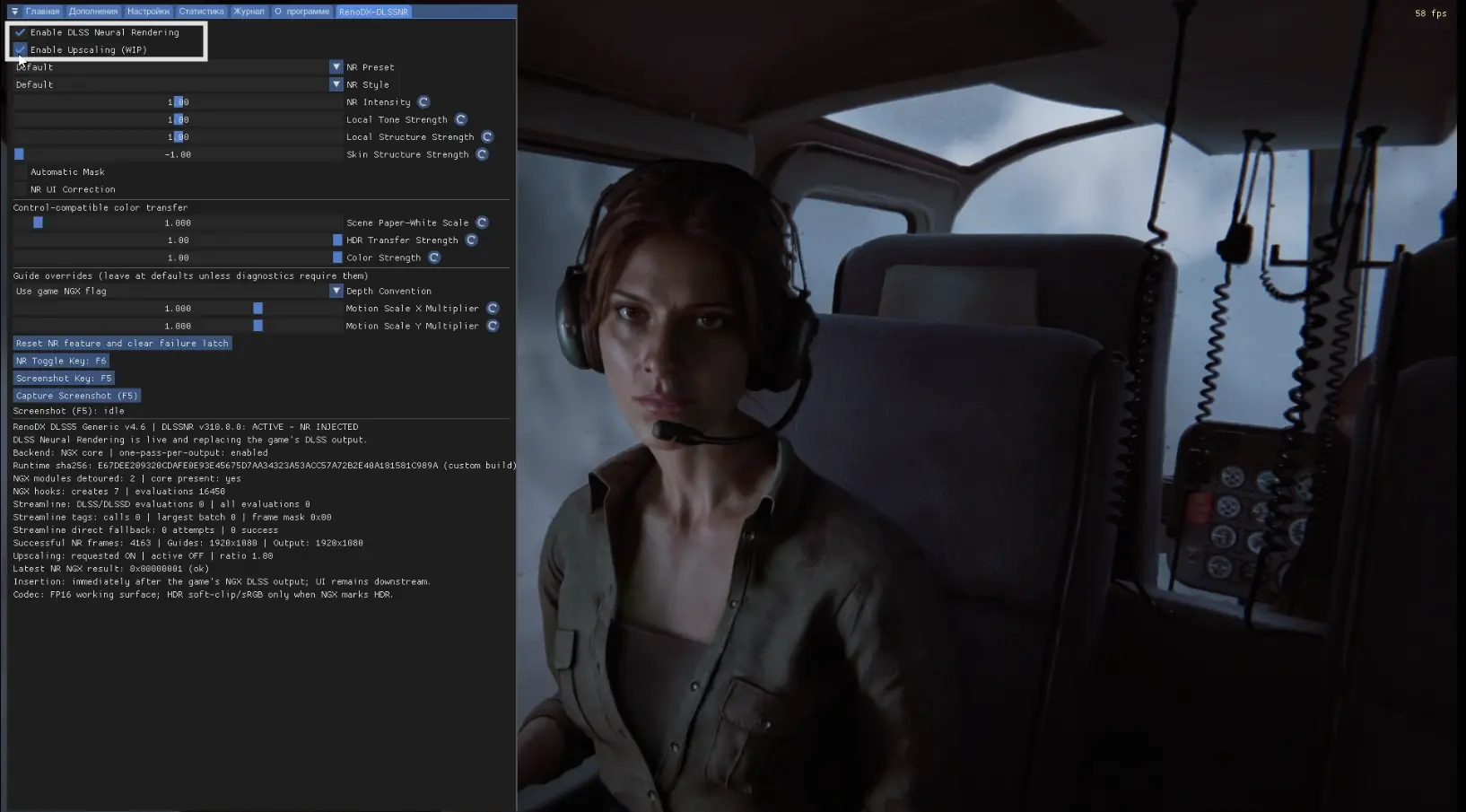
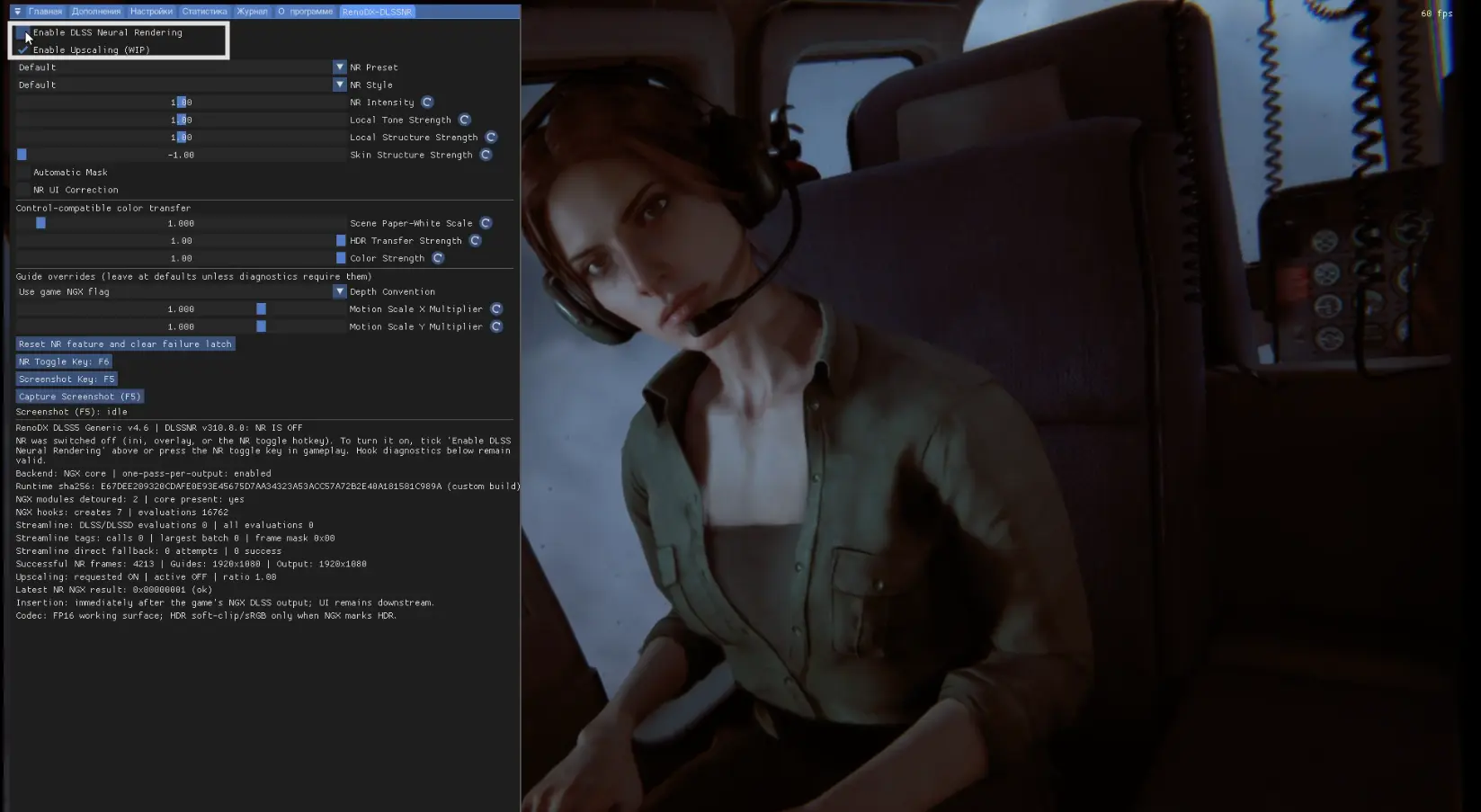
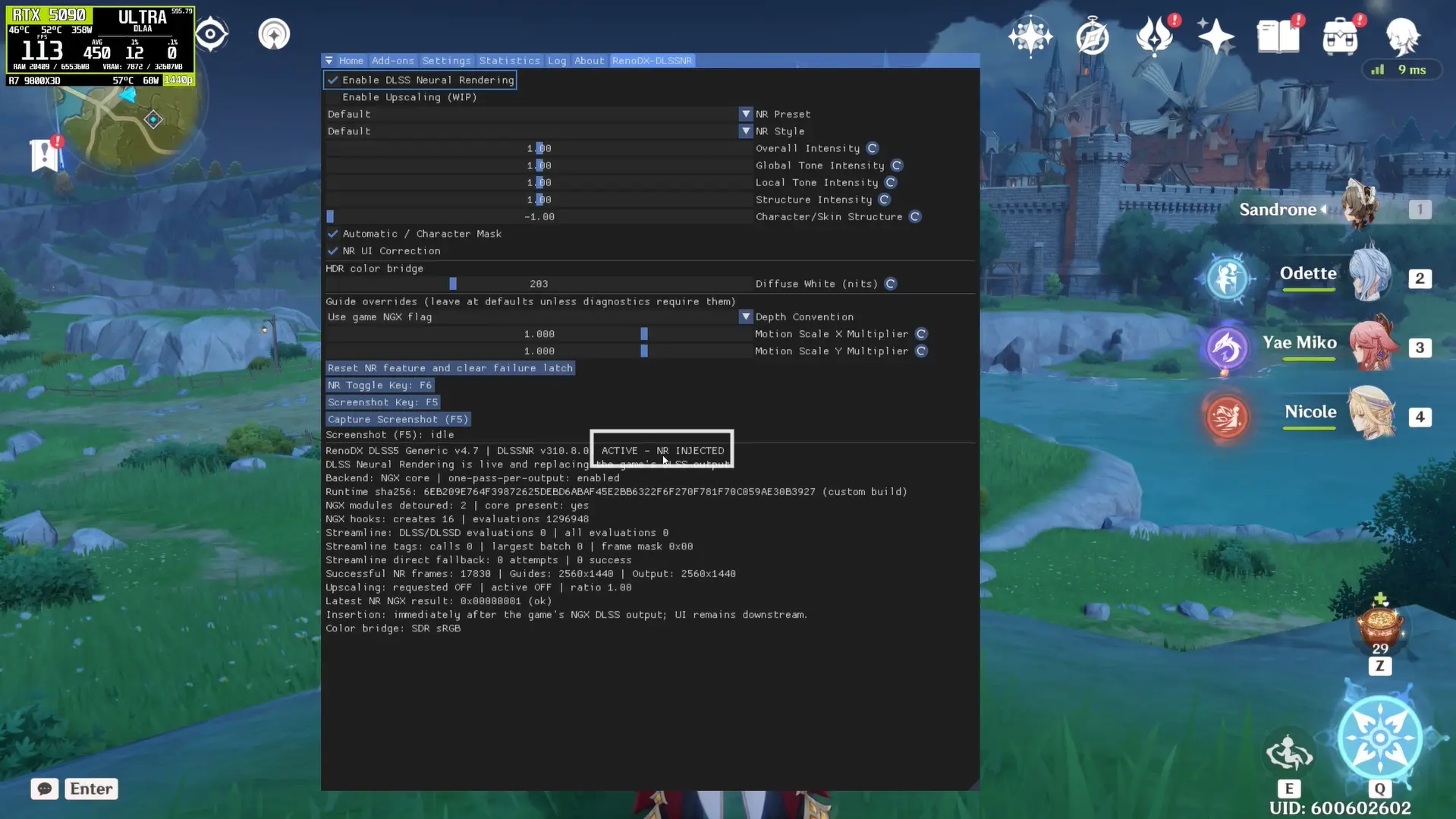
После этого справа откройте меню RenoDX DLSS NR и включите нейронный рендеринг DLSS в самом верху.
Проверить, что все заработало, довольно просто: в меню должна появиться надпись Active NR injected, то есть информация об активном внедренном нейронном рендеринге.
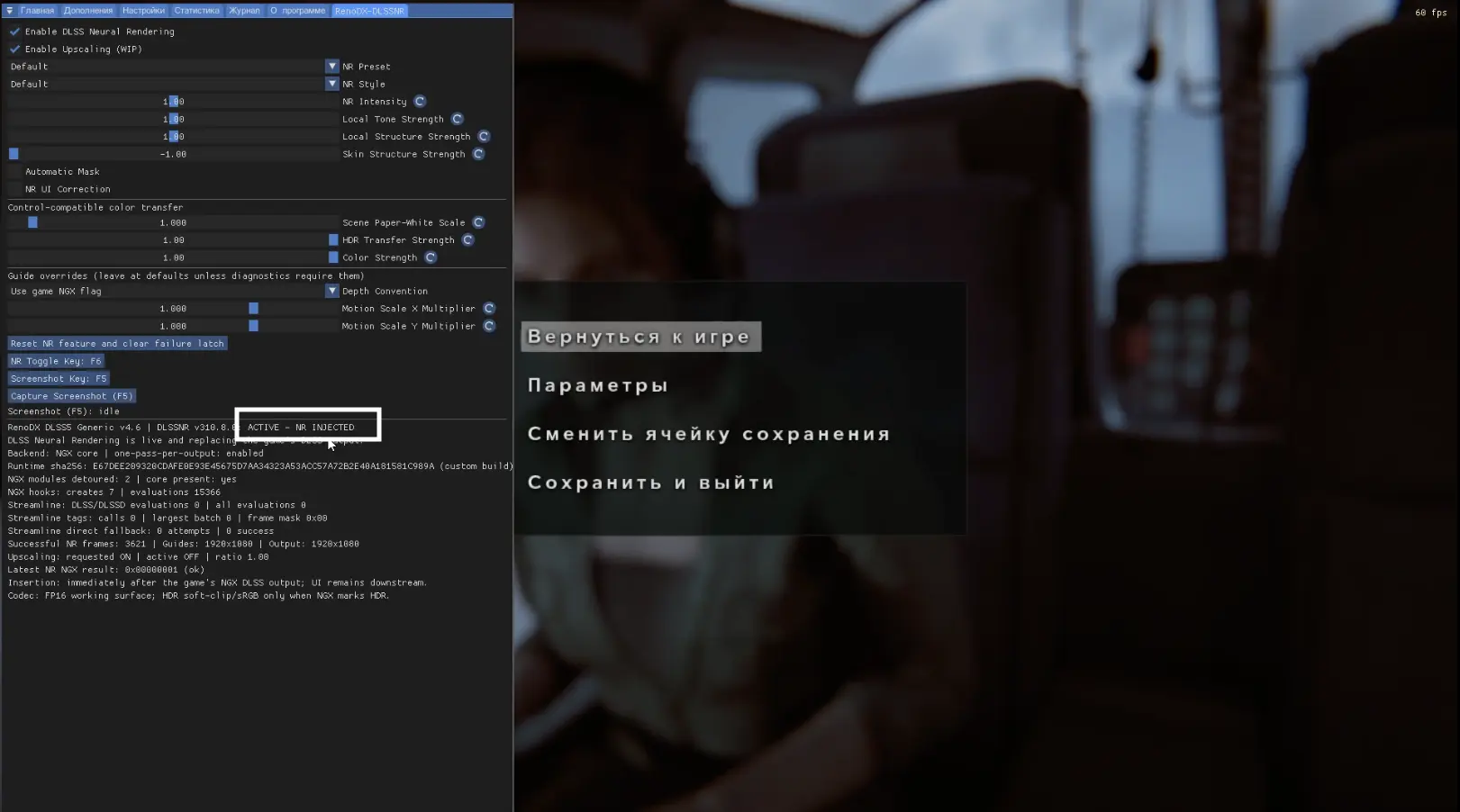
Если она появилась, DLSS 5 работает. Еще удобнее использовать клавишу F6, она позволяет мгновенно переключать DLSS 5 между включенным и выключенным состоянием. Так можно буквально на ходу сравнить картинку и понять, насколько сильно технология изменила изображение. Чтобы полностью убрать панель настроек вновь нажмите клавишу Home.
Как установить DLSS 5 в Genshin Impact
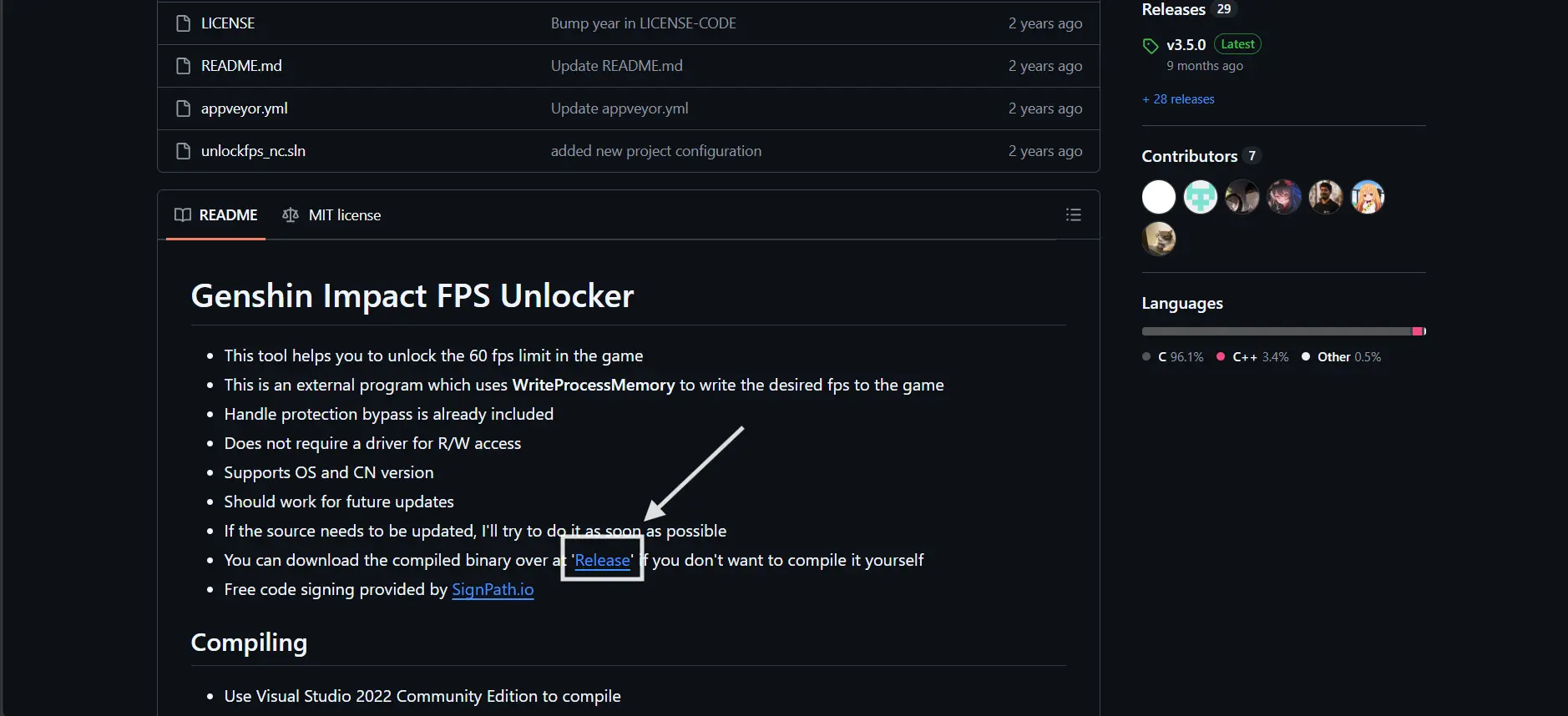
С Genshin Impact ситуация немного отличается, здесь понадобится не только менеджер DLSS 5, но и разблокировщик частоты кадров для игры. Сначала установите разблокировщик частоты кадров для Genshin Impact и программу DLSS One-Click.
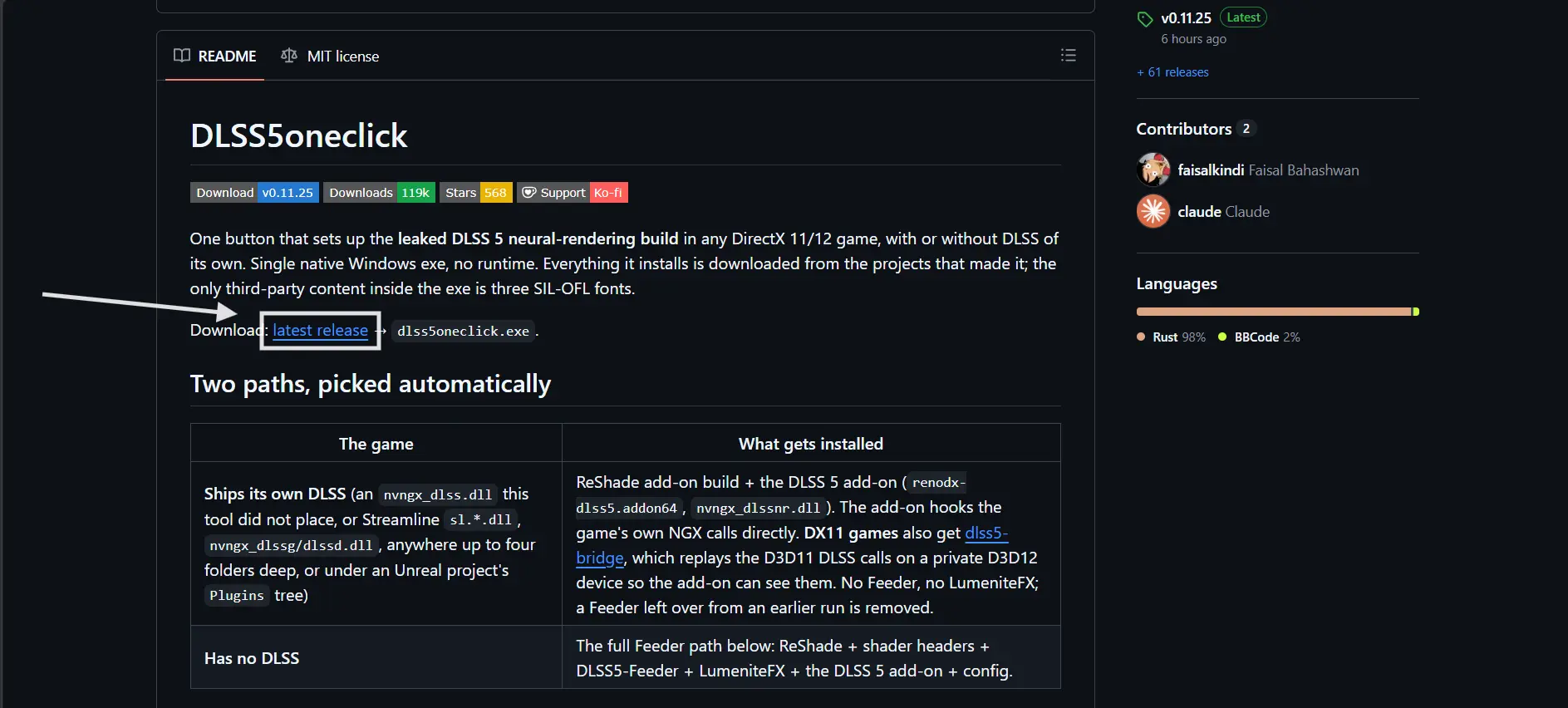
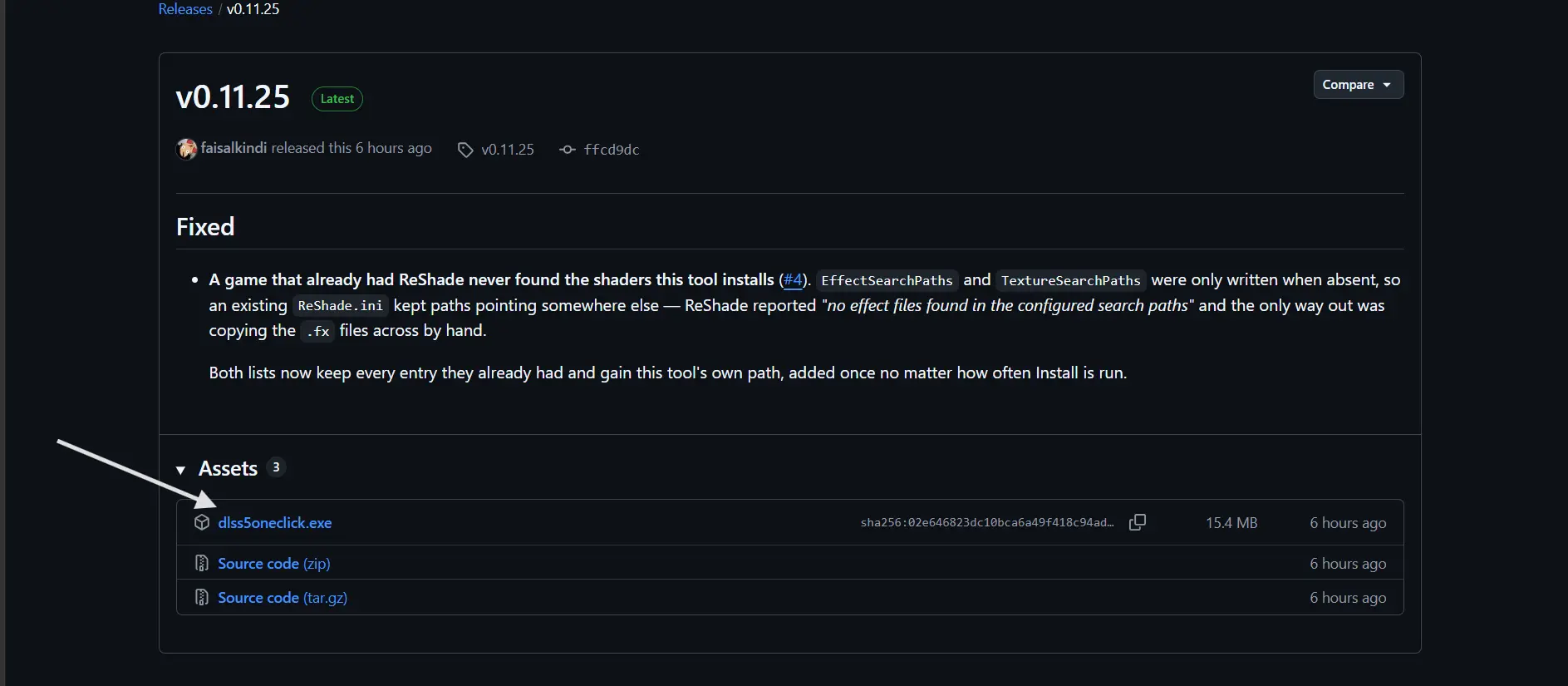
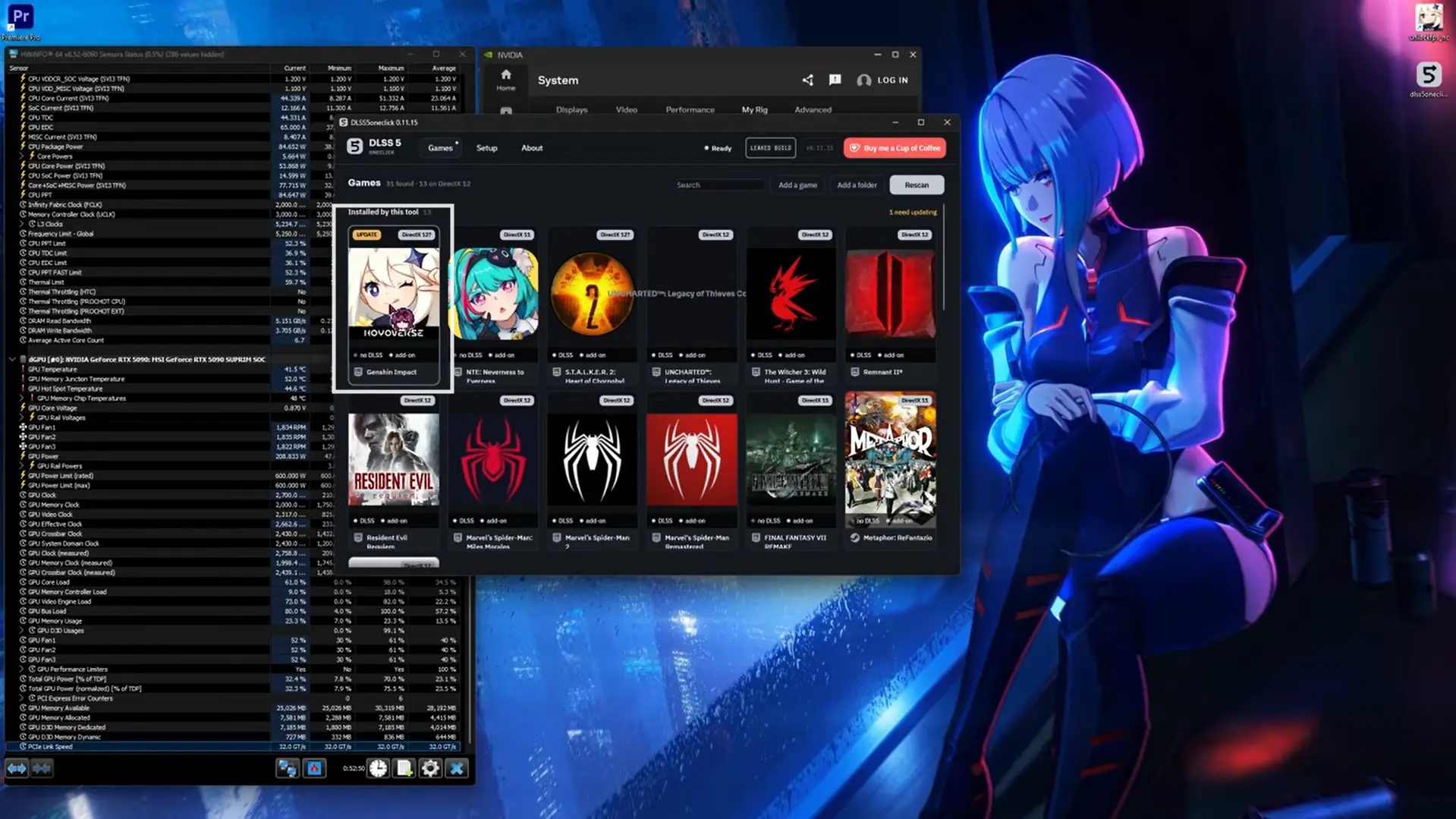
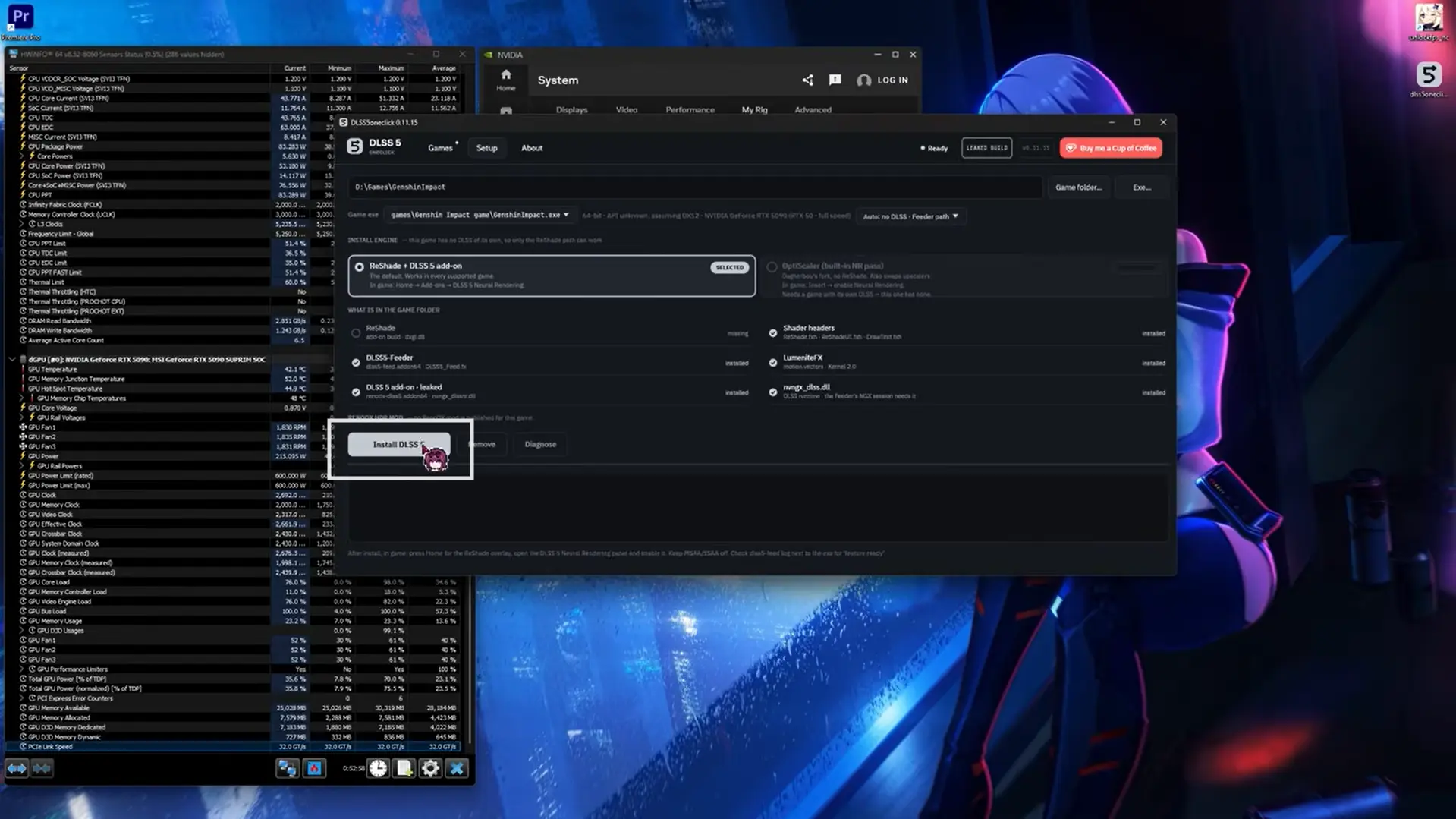
Первым делом запустите DLSS One-Click, при запуске программа покажет предупреждение, после этого выберите Genshin Impact, необходимые параметры должны определиться автоматически. Нажмите кнопку установки DLSS 5 и дождитесь завершения процесса.
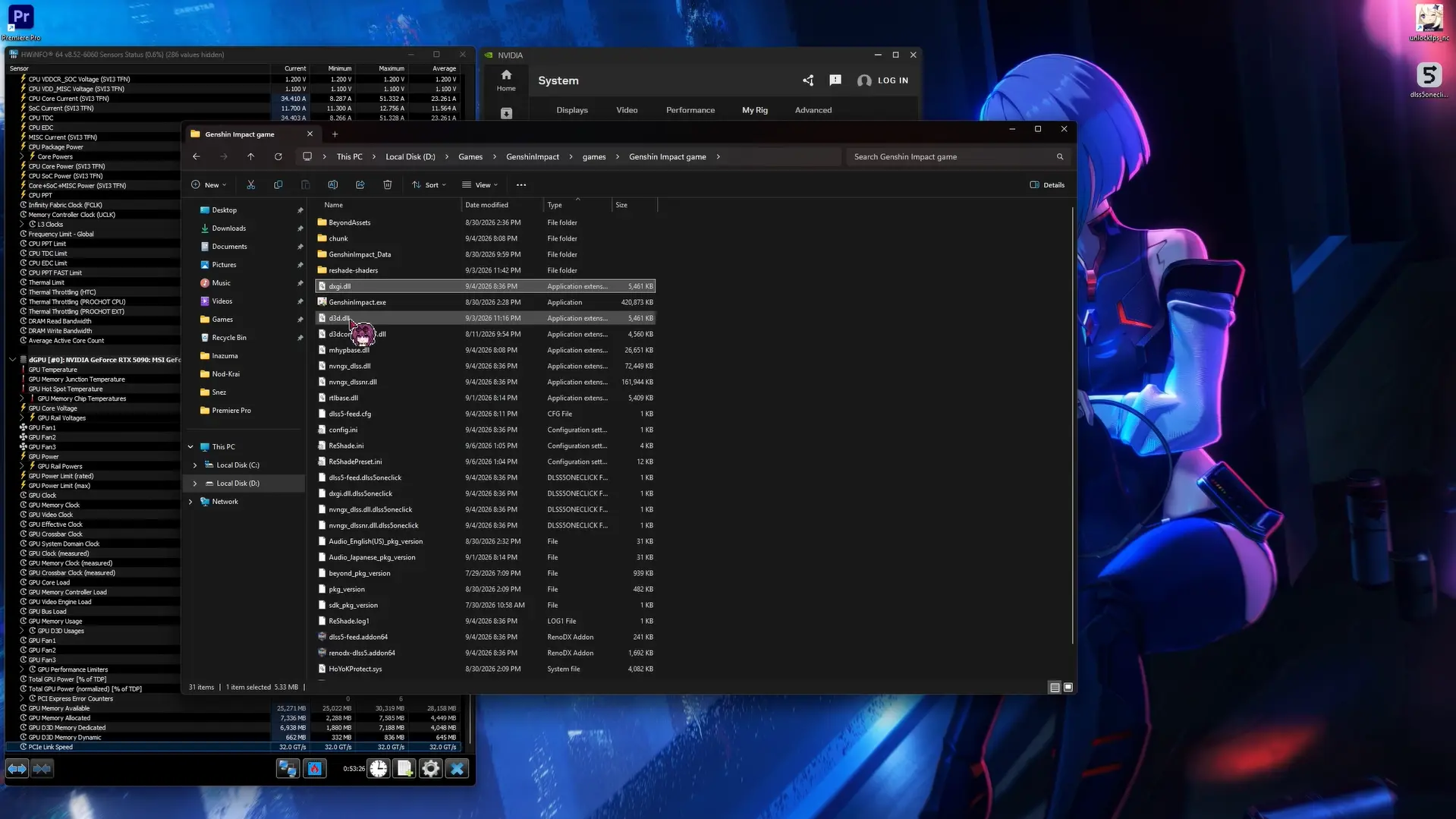
Теперь откройте папку, в которую установлен Genshin Impact, в ней появится файл с dxgi.dll. Его необходимо переименовать без использования кириллицы, например, D3D, но вы можете назвать файл по-своему.
Далее запустите разблокировщик частоты кадров и выставьте нужное вам значение. После этого откройте настройки разблокировщика, перейдите в раздел DLL и нажмите добавление файла, в открывшемся окне выберите переименованный файл d3d.dll.
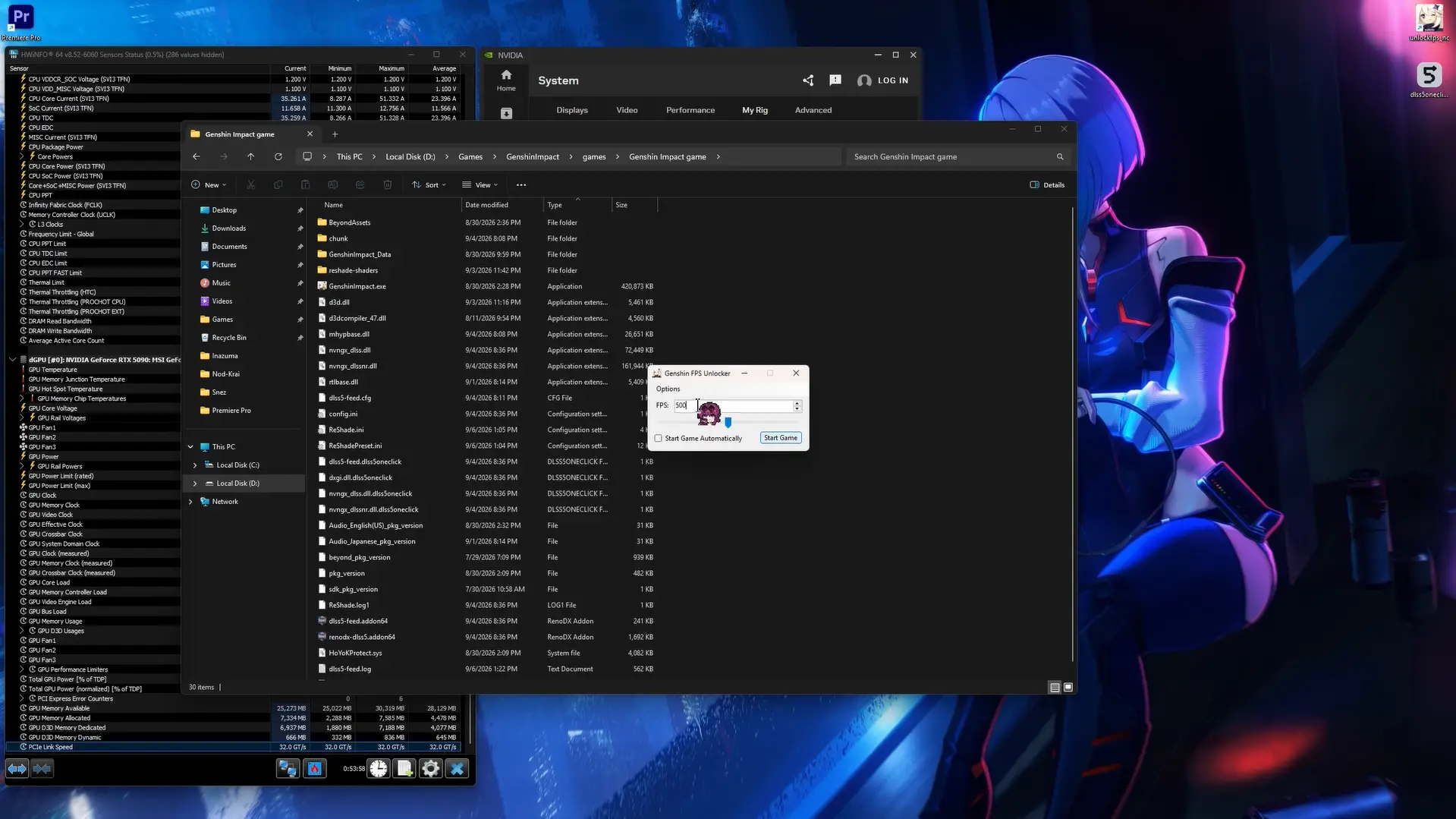
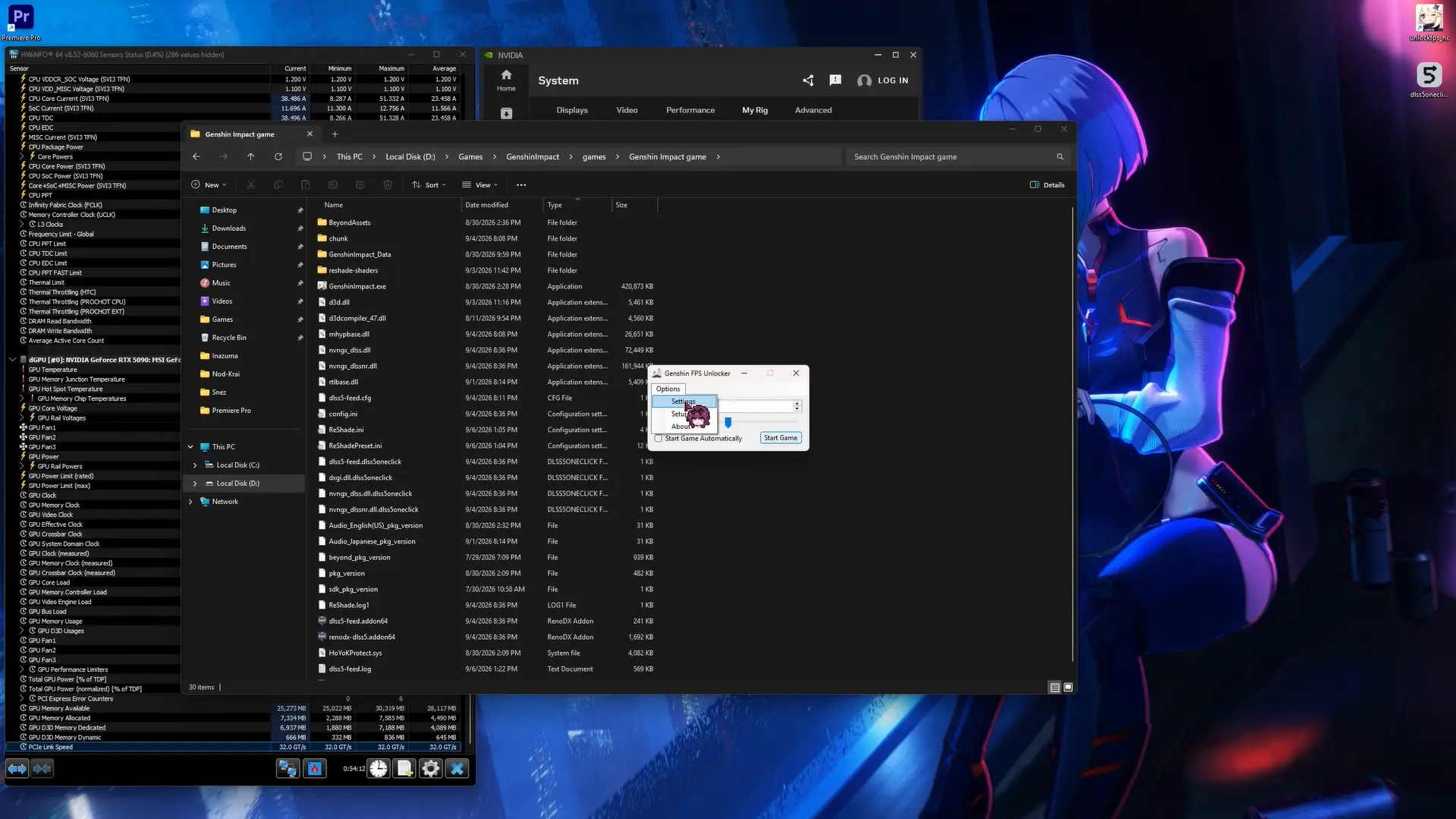
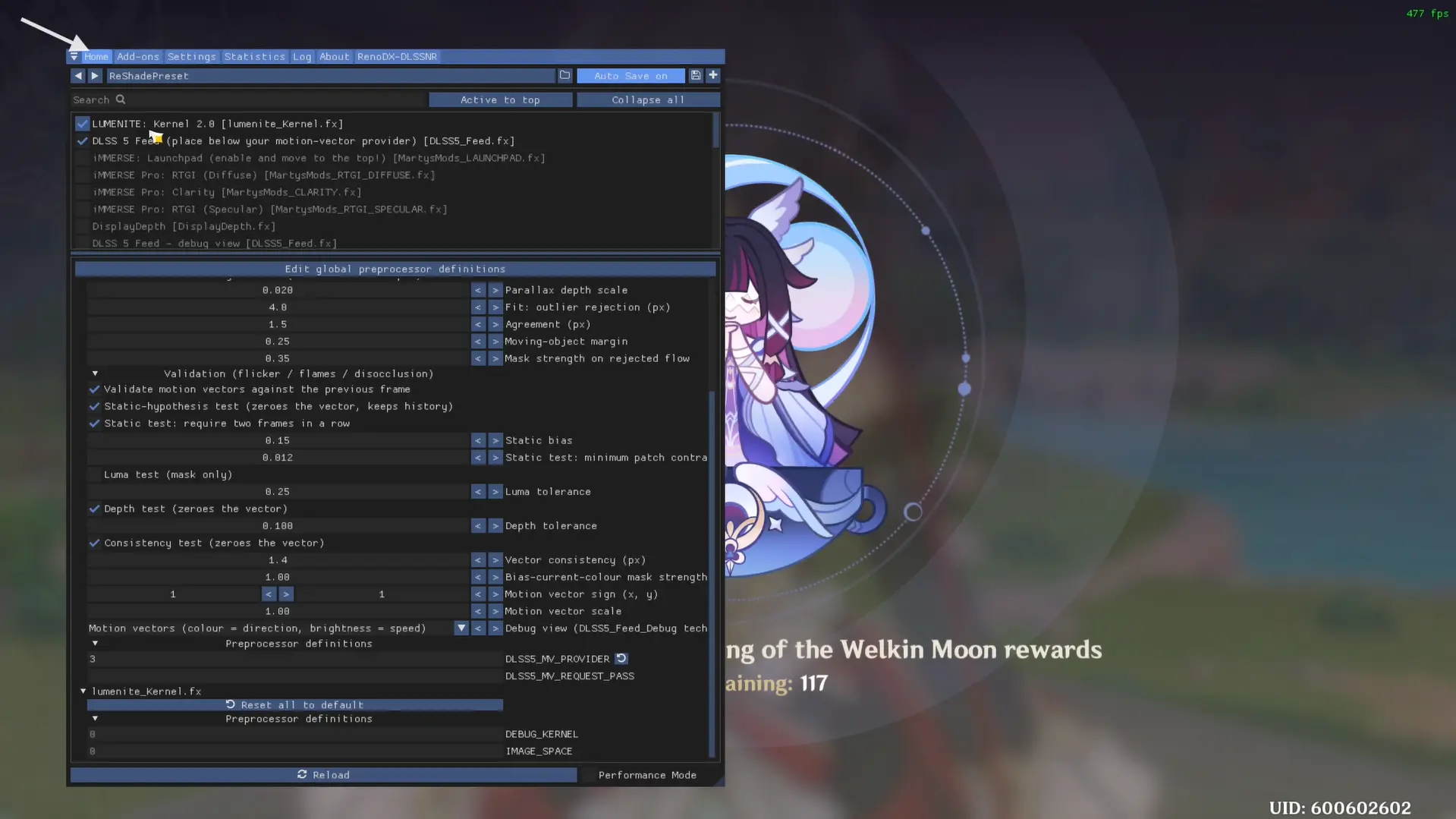
После этого можно запускать игру. При старте в левом верхнем углу появится небольшое меню, если программа предложит пропустить обучение, нажмите соответствующую кнопку. Затем снова откройте меню ReShade клавишей Home. Два необходимых пункта уже будут включены, этого достаточно для работы DLSS 5. Включить и выключить технологию можно непосредственно через меню, либо клавишей F6.
После включения в меню должна появиться надпись Active neural rendering injected, это основной признак того, что нейронный рендеринг действительно активен.
При желании можно изменить клавишу переключения, для этого откройте настройки ReShade и назначьте собственную клавишу, которая будет включать и выключать меню или эффект.
Какие настройки DLSS 5 использовать в Геншине
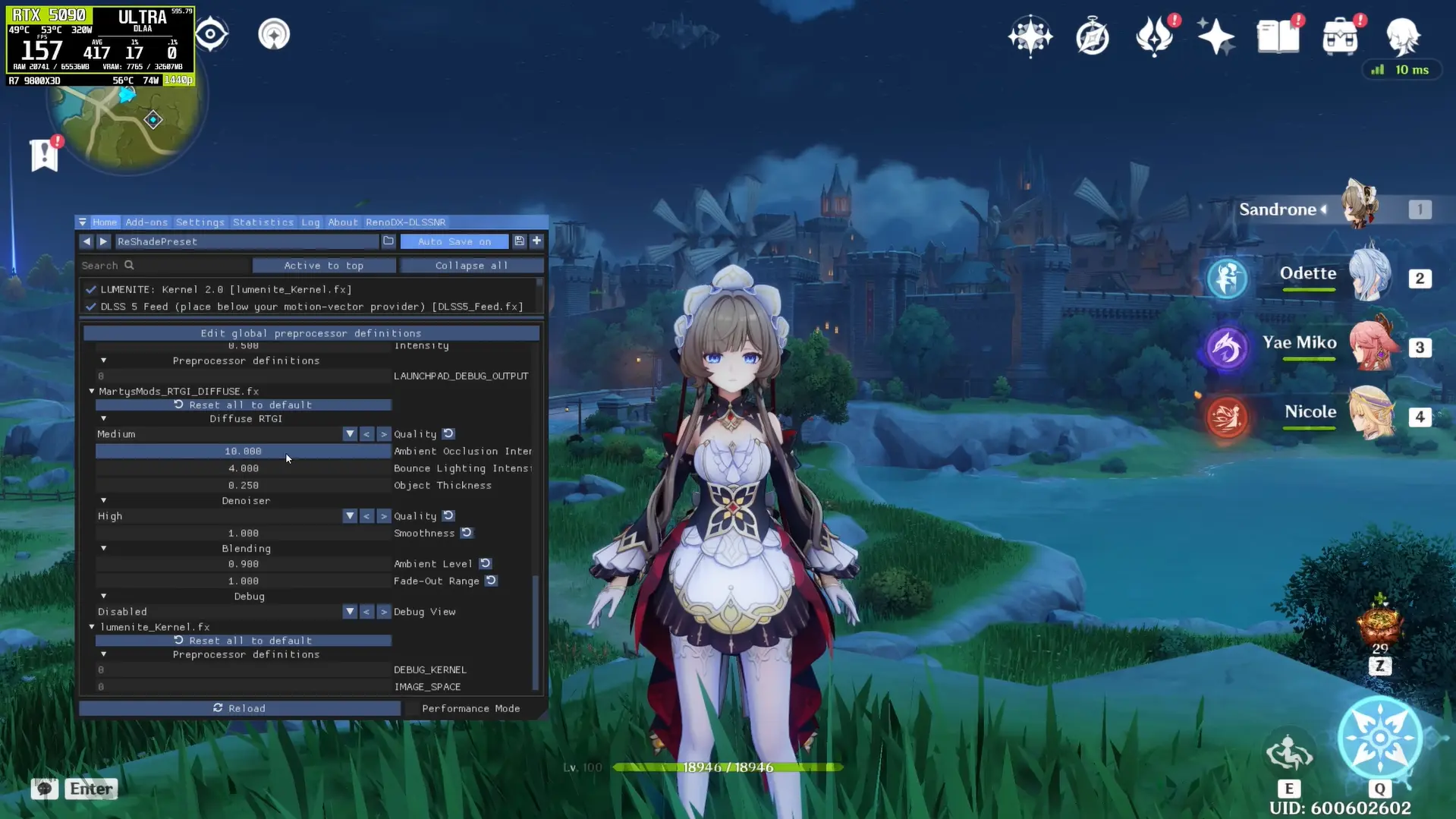
После установки можно немного поэкспериментировать с параметрами. Большинство настроек можно оставить стандартными, в частности, значение 1,0 для соответствующего параметра можно не менять, если вам нравится результат по умолчанию. Заметнее всего меняется изображение при переключении стиля нейронного рендеринга, доступны варианты по умолчанию, естественный и кинематографический.
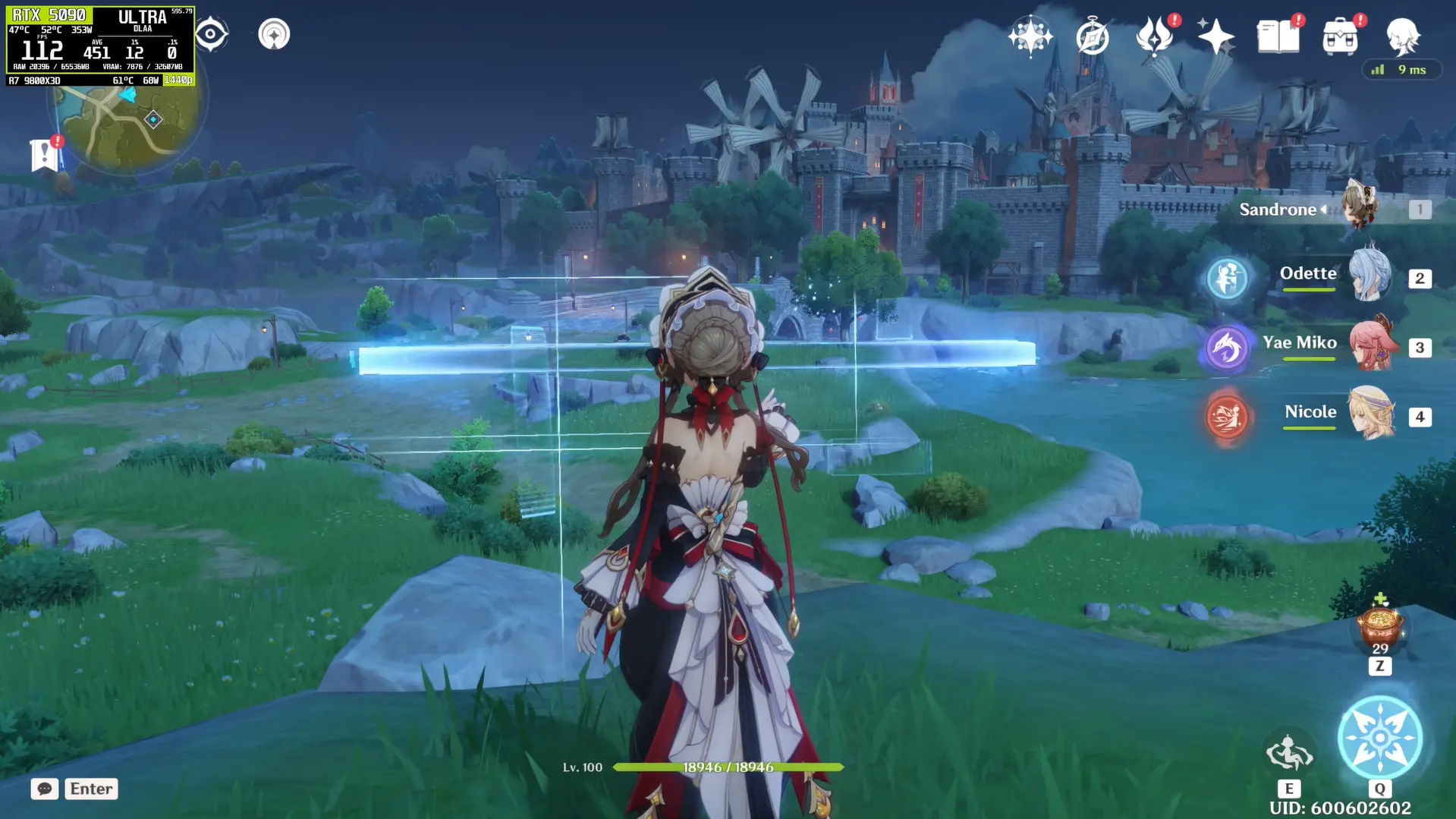
Отдельно можно настроить затенение окружающего пространства, оно добавляет дополнительную глубину освещения и может сделать некоторые элементы изображения более выразительными. Значение можно менять от 0 до 10. В качестве хорошей отправной точки можно попробовать 7-8.
Однако здесь есть нюанс, поскольку эффект не является частью самой игры, слишком сильное затенение может сделать лица персонажей и кожу заметно темнее. Если результат вам не нравится, уменьшите значение или отключите этот эффект.
С использованием сторонних программ в Genshin Impact стоит быть особенно осторожными. Разблокировщик частоты кадров и DLSS 5 Manager не являются официальными инструментами игры, поэтому нельзя гарантировать, что их использование полностью безопасно с точки зрения системы защиты Genshin Impact, и, в таком случае, нельзя обещать отсутствие блокировки аккаунта.
Поэтому если вы решите устанавливать DLSS 5 в Genshin Impact, учитывайте эту вероятность. Использование стороннего программного обеспечения вы осуществляете на свой страх и риск.
Главное преимущество этого способа в том, что вам больше не нужно заранее разбираться во всех тонкостях установки и танцевать с бубнами, менеджер значительно упрощает процесс и позволяет быстро проверить, удастся ли запустить DLSS 5 в конкретной игре.
С современными проектами все обычно сводится к нескольким нажатиям, а старые игры требуют чуть больше внимания к разрядности и версии DirectX, поэтому если давно хотели посмотреть, как условная старая игра будет выглядеть с более современной обработкой изображения, сейчас самое время попробовать.
Только не забывайте: почти любая игра не означает абсолютно любая, совместимость все еще зависит от конкретной игры и ее графического API, поэтому воспринимайте установку как эксперимент, а не как стопроцентно гарантированный способ улучшить графику.
Комментарии