Genshin Impact постоянно получает новые локации, персонажей и визуальные эффекты, поэтому требования к устройствам постепенно растут, при этом далеко не всегда для комфортной игры нужно покупать новый компьютер или менять смартфон. Грамотно подобранные настройки графики, освобождение системных ресурсов и контроль температуры устройства могут заметно улучшить стабильность FPS.
Как отслеживать производительность в игре
FPS – количество кадров в секунду. Чем выше и стабильнее этот показатель, тем плавнее выглядит изображение и тем быстрее игра реагирует на действия игрока. Для Genshin Impact обычно можно ориентироваться на следующие значения:
- 30 FPS – базовый уровень для слабых устройств
- 45 FPS – хороший компромисс, если устройство поддерживает такую частоту
- 60 FPS – оптимальный вариант для большинства ПК и мощных смартфонов
- 120 FPS – доступно только на некоторых совместимых устройствах и экранах
Главное, не само максимальное число кадров, а их стабильность. Например, постоянные 30 FPS зачастую ощущаются приятнее, чем скачки между 60 и 35 FPS.
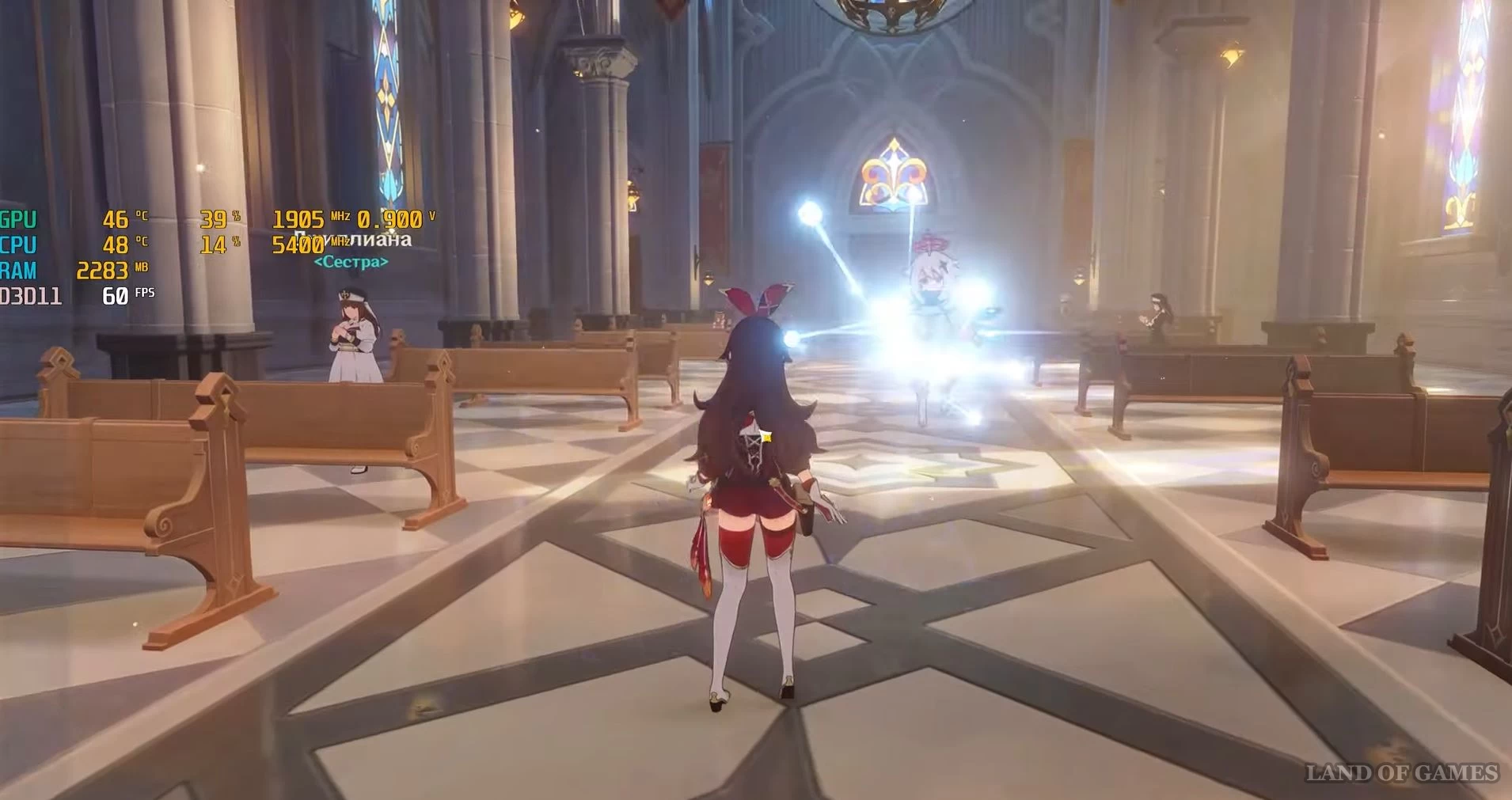
Перед изменением настроек желательно включить счетчик FPS и несколько минут поиграть в обычном режиме. Проверьте производительность не только в спокойной локации, но и во время боя, полета и нахождения в крупных локациях с множеством НПС. Нагрузка может сильно отличаться в зависимости от происходящего на экране.
На ПК для этого можно использовать встроенные средства Windows, оверлей видеодрайвера или программы вроде MSI Afterburner, на смартфонах счетчик FPS зависит от производителя и оболочки устройства.
После этого меняйте настройки по одной или небольшими группами и снова проверяйте результат, так будет гораздо проще понять, какая именно опция создает основную нагрузку.
Как понять причину просадок FPS
Один из самых полезных способов оптимизации в том, чтобы определить, что именно ограничивает производительность: видеокарта, процессор или температура. Если во время игры видеокарта загружена примерно на 95-100%, а снижение FPS происходит вместе с высокой загрузкой GPU, система, скорее всего, упирается в видеокарту. В таком случае в первую очередь стоит уменьшать разрешение рендеринга, качество теней, отражения и другие GPU-зависимые параметры.
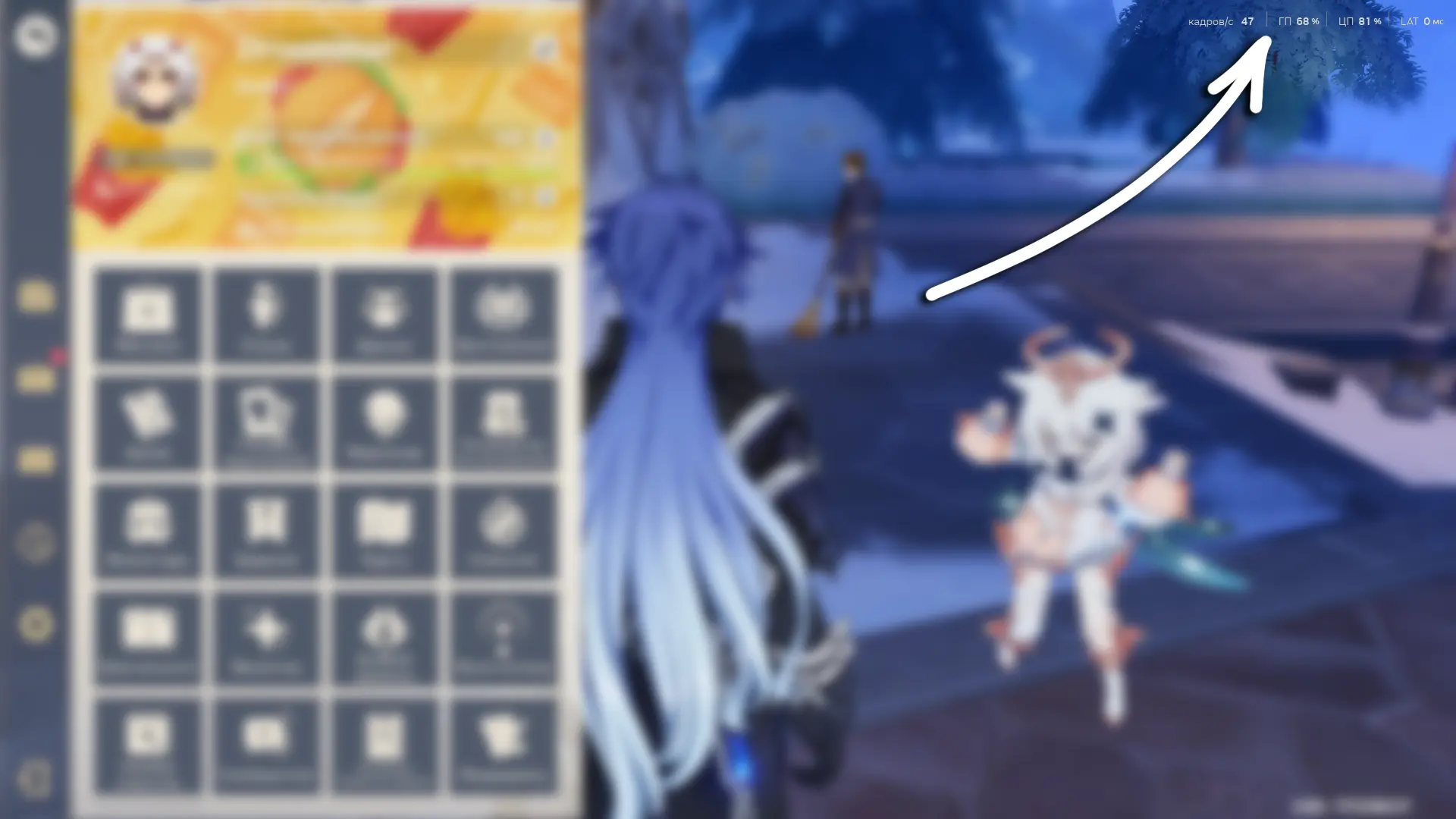
Если видеокарта загружена значительно меньше, но FPS остается низким, возможным ограничением становится процессор. Особенно хорошо это заметно в крупных городах Геншина, где одновременно отображается большое количество НПС и объектов. Тогда стоит обратить внимание на детализацию окружения и плотность толпы.
На ноутбуках и смартфонах есть еще одна распространенная причина – перегрев. Устройство сначала может выдавать высокий FPS, а через 10-20 минут начать заметно снижать частоту кадров, это происходит из-за троттлинга: система уменьшает частоты процессора или графического ускорителя, чтобы снизить температуру.
Системные требования Genshin Impact на ПК и телефонах
В преддверии версии 7.0 HoYoverse отдельно опубликовали актуальные поддерживаемые и рекомендуемые конфигурации. Разработчики отметили, что несмотря на улучшение графики, требования для большинства устройств остались без изменений.
Системные требования Genshin Impact на ПК
Минимальные требования:
- ОС: Windows 10 64-bit
- Процессор: Intel Core i5 6-го поколения, AMD Ryzen или аналогичный
- Оперативная память: 8 ГБ
- Видеокарта: NVIDIA GeForce GTX 1050 или аналогичная
- Для встроенной графики: Intel Iris Xe или аналогичная
- DirectX: версия 11
Рекомендуемые требования:
- ОС: Windows 10 64-bit или Windows 11 64-bit
- Процессор: Intel Core i7 7-го поколения, AMD Ryzen 5000 или выше
- Оперативная память: 16 ГБ
- Видеокарта: NVIDIA GeForce GTX 1060 6 ГБ или выше
- DirectX: версия 11
При этом есть важный нюанс, GTX 1050 это именно поддерживаемая минимальная конфигурация, а не гарантия стабильных 60 FPS. Для такого железа лучше ориентироваться на низкие настройки и 30-60 FPS в зависимости от разрешения.
Системные требования на Android
Минимальная поддерживаемая конфигурация:
- Архитектура: ARM v8a 64-bit
- SoC: Snapdragon 660 (Adreno 512), Helio G88 (Mali-G52 MC2) или выше
- Оперативная память: 4 ГБ
- ОС: Android 10.0 или выше
Рекомендуемая конфигурация:
- SoC: Snapdragon 855, MediaTek Dimensity 1000, Kirin 980 или выше
- Оперативная память: 6 ГБ или больше
- ОС: Android 12.0 или выше
При этом у Android есть важная особенность: некоторые чипы формально соответствуют необходимому уровню производительности, но могут иметь проблемы совместимости из-за архитектуры GPU. В официальном объявлении HoYoverse отдельно упоминаются некоторые графические процессоры Mali-G52 MP2 и Mali-G57 MP, архитектура Imagination BXM, а также отдельные старые PowerVR. На таких устройствах после версии 7.0 возможны нестабильность, зависания и другие технические проблемы.
Системные требования на iPhone и iPad
Поддерживаются:
- iPhone 8 Plus, iPhone X и более новые модели
- iPad mini 5-го поколения, iPad Air 3-го поколения, iPad 8-го поколения и более новые устройства
- iPhone с Apple A11 или новее
- iPad с Apple A12 или новее
- От 3 ГБ оперативной памяти
- iOS 14.0 или новее
Для комфортной игры разработчики рекомендуют iPhone 12 или более новые модели, iPad 9-го поколения или новее, чип Apple A13 или выше и от 4 ГБ оперативной памяти.
Оптимальные настройки графики для ПК
Перед началом оптимизации настроек проверьте соответствие вашего компьютера к минимальным требованиям игры. Если характеристики вашего ПК ниже рекомендуемых, то гайд вам может не подойти.
Чтобы изменить настройки, нужно нажать кнопку «ESC», выбрать пункт «Настройки», открыть вкладку «Графика». Подробно расскажем про важные настройки, которые влияют на производительность. В конце будет таблица с оптимальными настройками для слабых и мощных ПК.
Частота кадров
Выберите максимальное значение, которое ваш компьютер способен поддерживать стабильно. Если FPS регулярно падает ниже выбранного значения, попробуйте перейти с 60 на 45 или 30 кадров. Это особенно актуально для слабых ПК и ноутбуков.
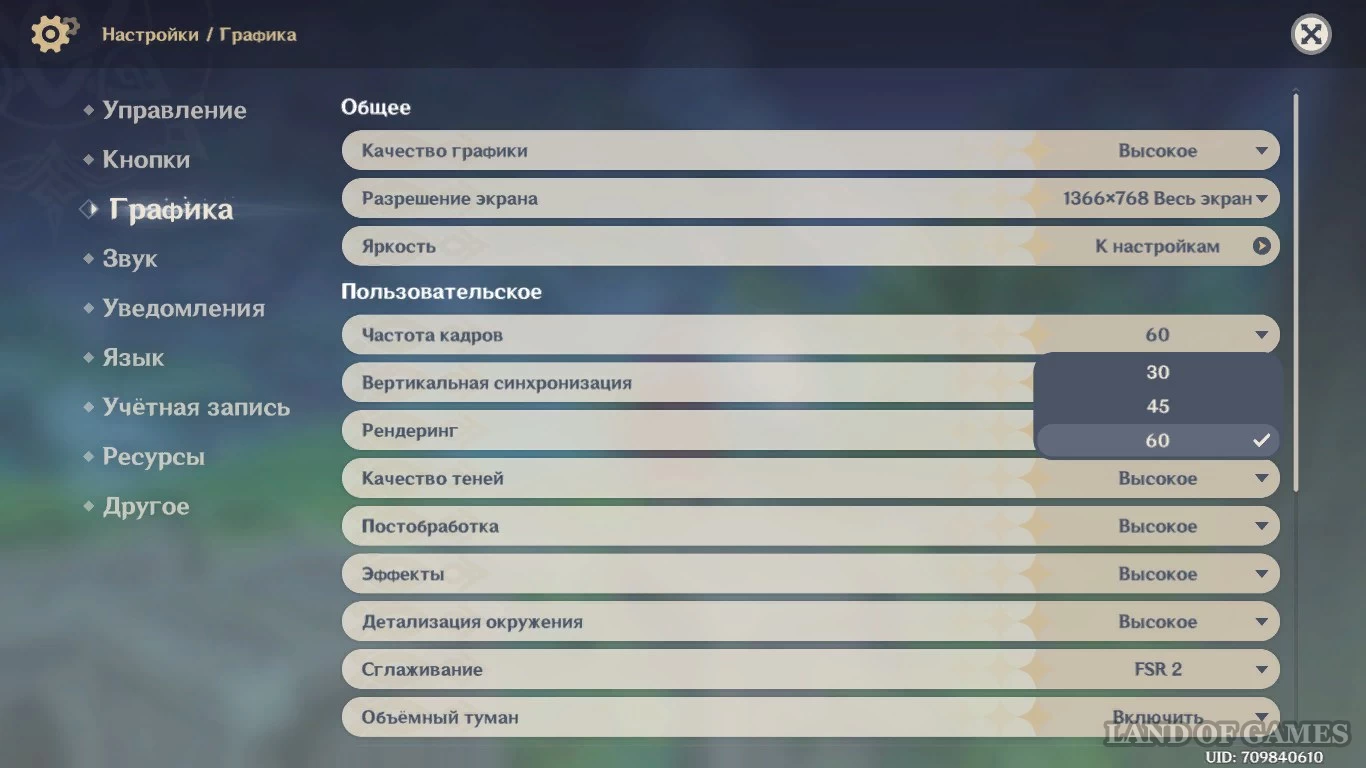
Если система легко держит 60 FPS, нет смысла снижать лимит до 30 только ради уменьшения нагрузки: лучше использовать запас производительности для повышения качества изображения.
Разрешение экрана
Снижение разрешения экрана уменьшает нагрузку на видеокарту, однако одновременно ухудшает четкость всей картинки и интерфейса. Если игра плохо работает в 1920×1080, не обязательно сразу переходить на 1280×720. Можно попробовать промежуточный вариант, если он доступен на вашем мониторе.
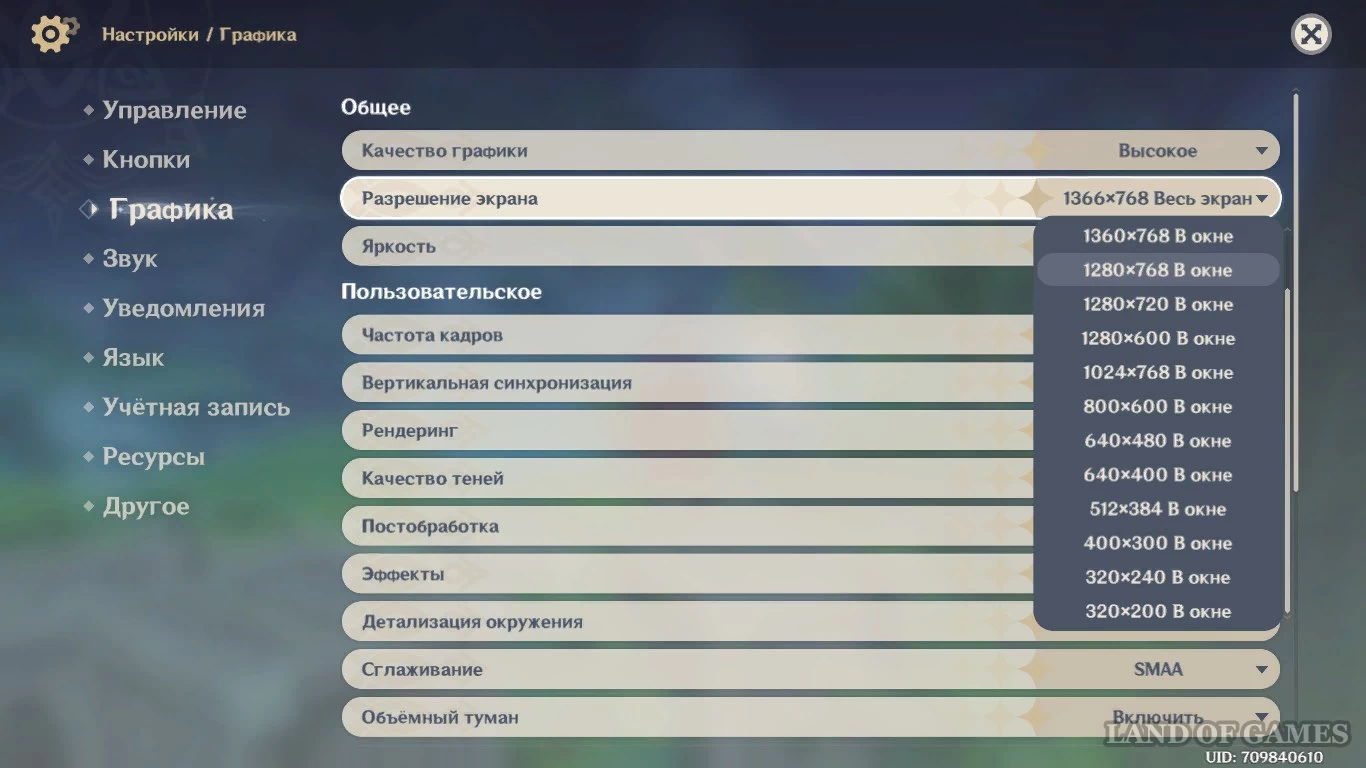
При этом разрешение экрана и рендеринг это разные параметры, для начала обычно выгоднее оставить родное разрешение монитора и уменьшить именно рендеринг.
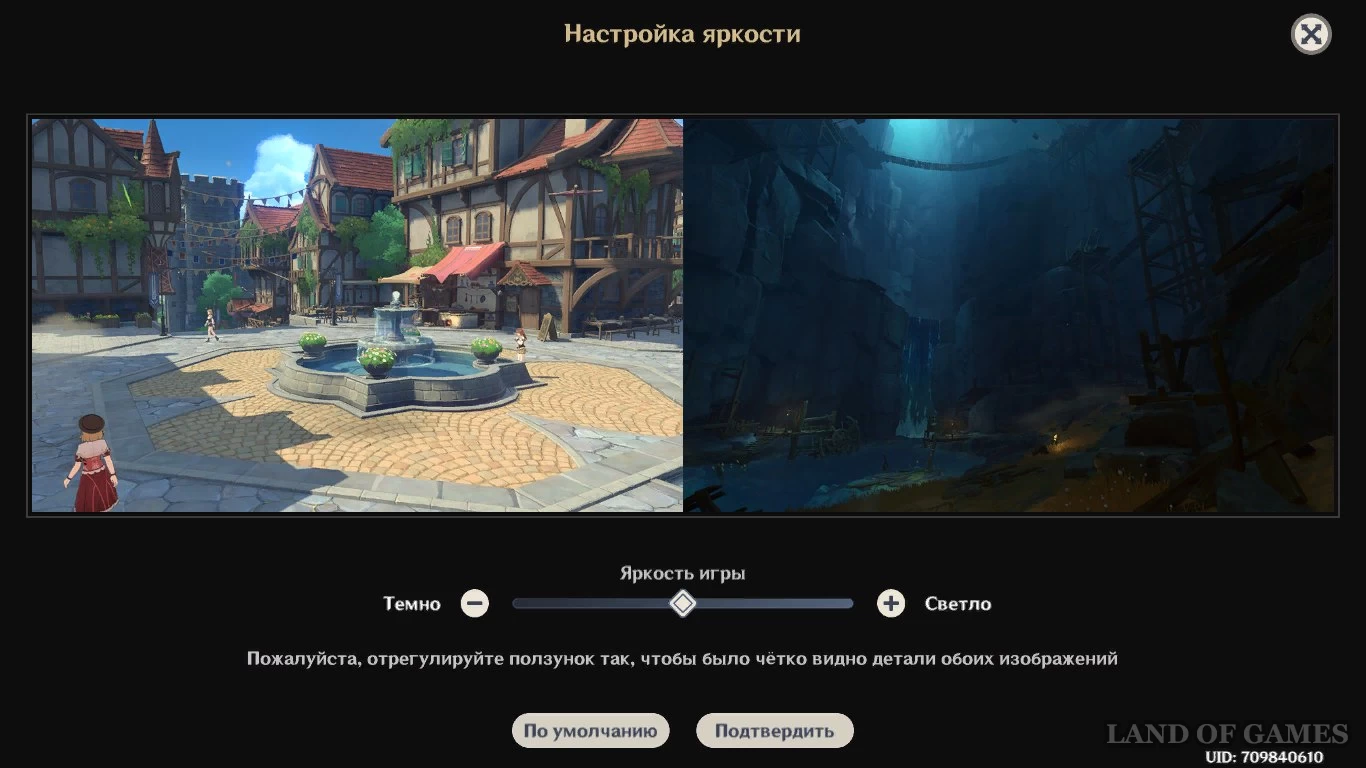
Настройки яркости
Посмотрите какое значение все еще играбельное для вас, и которое увеличивает производительность вашего устройства.
Сглаживание
На ПК в игре доступны «Отключено», FSR2 и SMAA, набор вариантов может отличаться в зависимости от платформы и версии игры.
- FSR2 позволяет получить более гладкую картинку после снижения внутреннего разрешения, поэтому такой вариант может быть полезен слабым видеокартам
- SMAA хороший вариант, если производительности достаточно и вы хотите получить более четкие края объектов
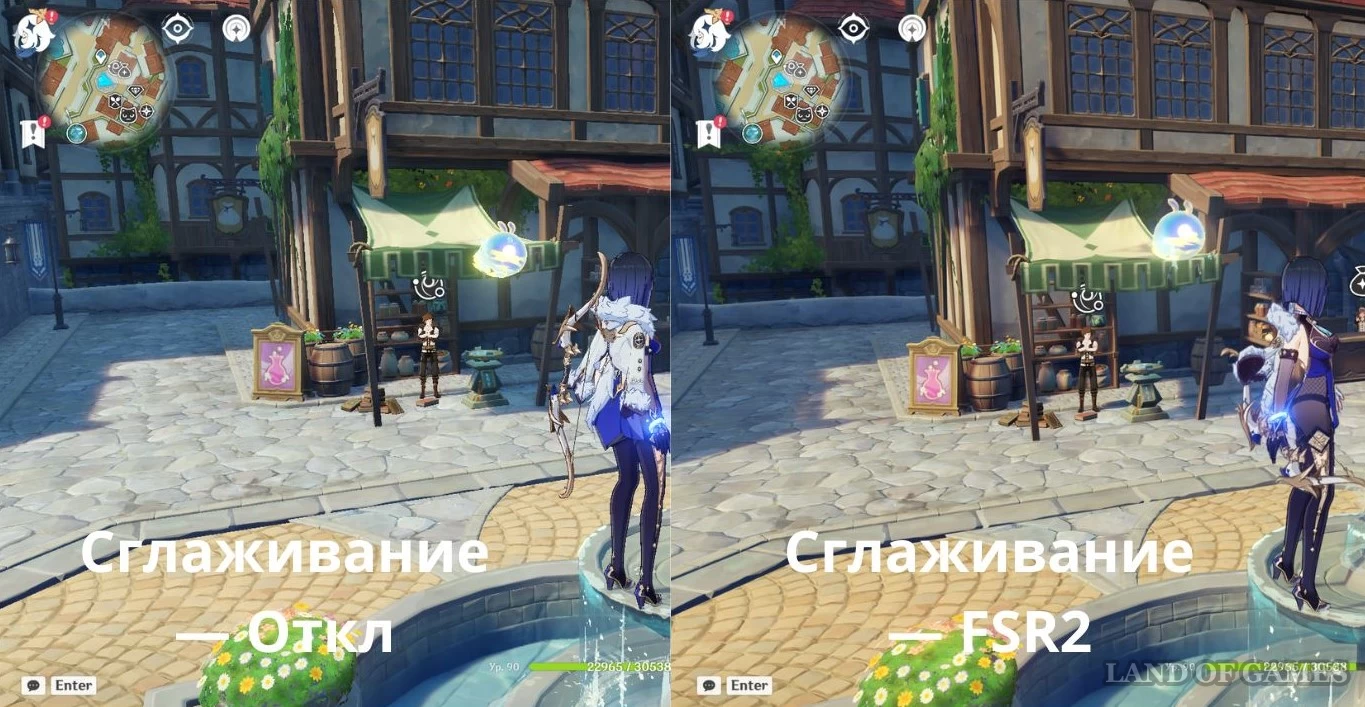
Если после снижения рендеринга изображение стало слишком пиксельным, сначала попробуйте FSR2, а не возвращайте рендеринг сразу к максимальному значению. В исследованиях реализации FSR2 для Genshin отмечалось, что его преимущество особенно заметно при низких значениях рендеринга вроде 0.6-0.8.
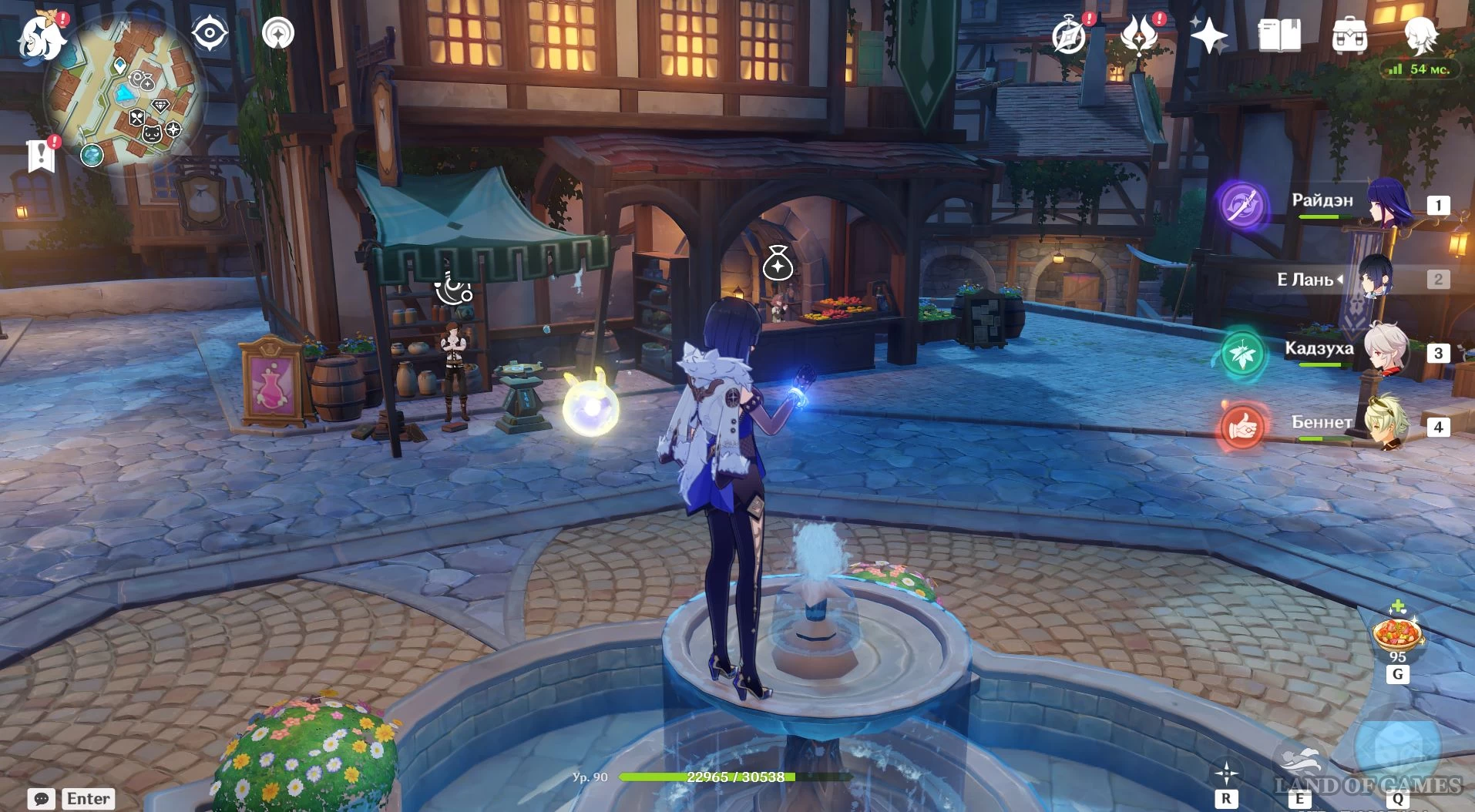
Вертикальная синхронизация
V-Sync синхронизирует частоту кадров игры с частотой обновления монитора и помогает избавиться от разрывов изображения. Если изображение отображается без разрывов, включать вертикальную синхронизацию необязательно. На мониторах с G-SYNC или FreeSync лучше отдельно настроить переменную частоту обновления и проверить, какой вариант дает наиболее стабильное отображение. Не стоит воспринимать отключение V-Sync как гарантированный способ получить больше FPS, его основная задача в синхронизации изображения, а не ускорение игры.
Рендеринг
Меняет разрешение объектов без смены разрешения. Чем значение ниже, тем выше производительность. Значение от 0.6 до 1.0 подходит для слабых ПК.
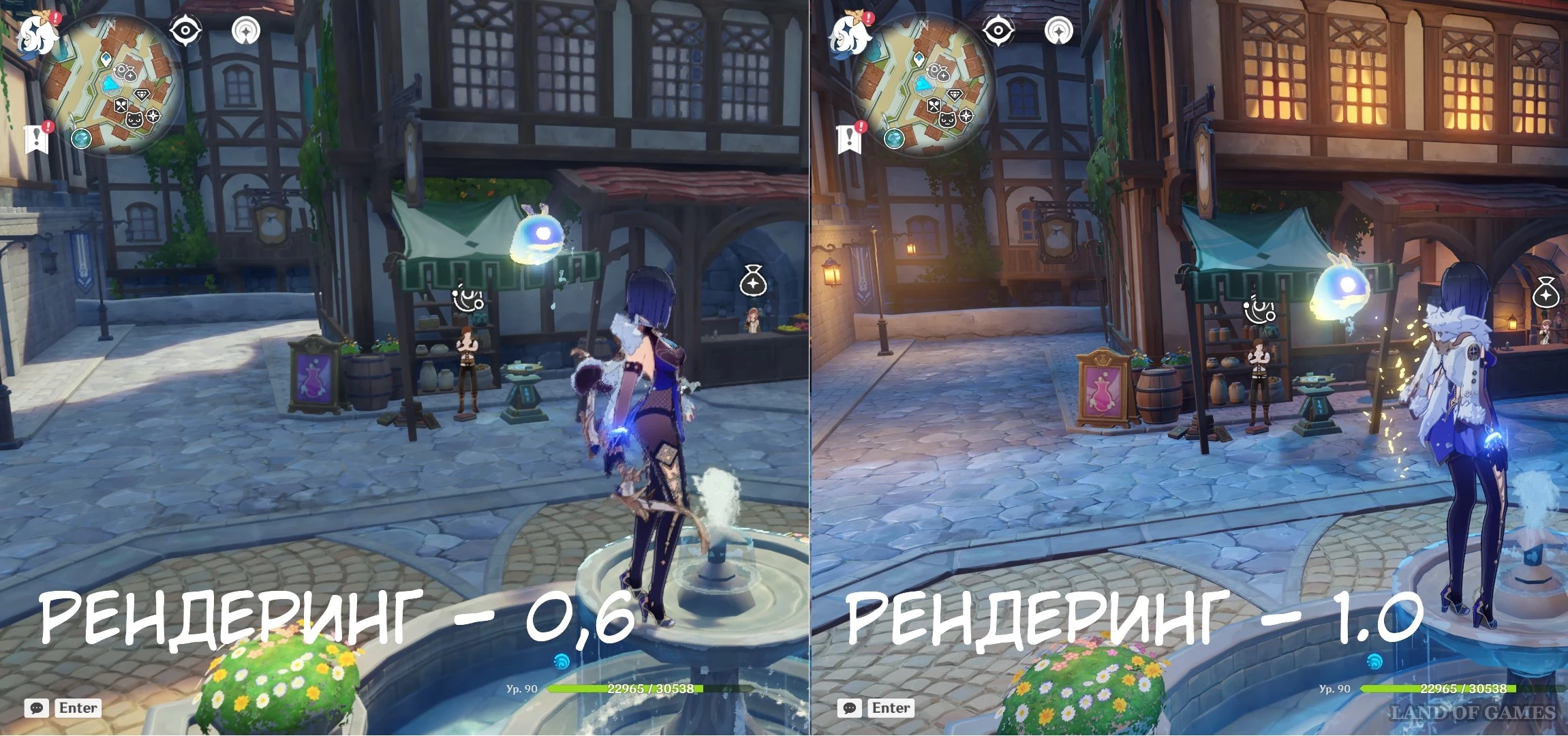
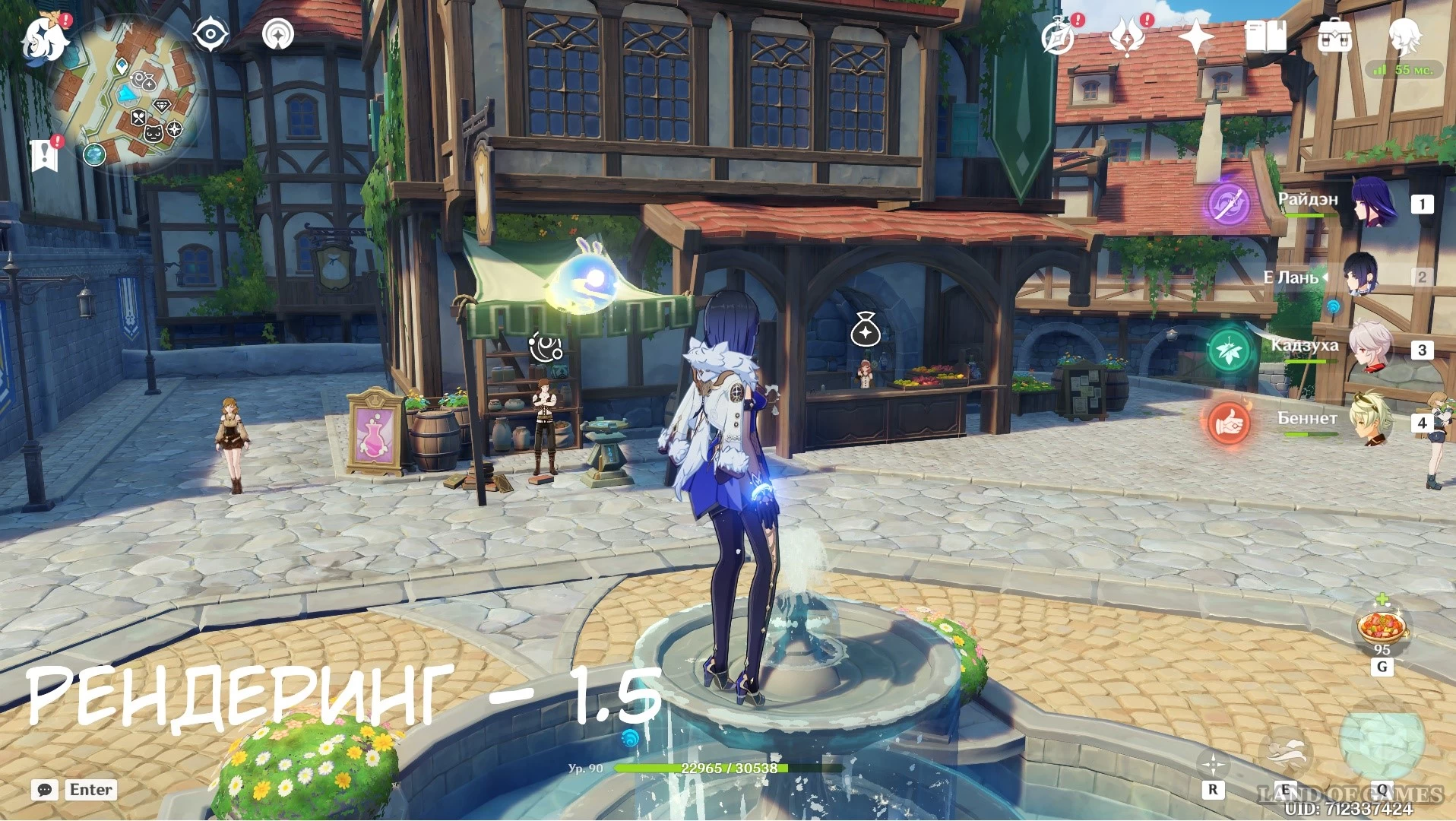
Значение с 1.1 и выше подходит для мощных компьютеров. Оптимальное значение — 1.5.
Качество теней
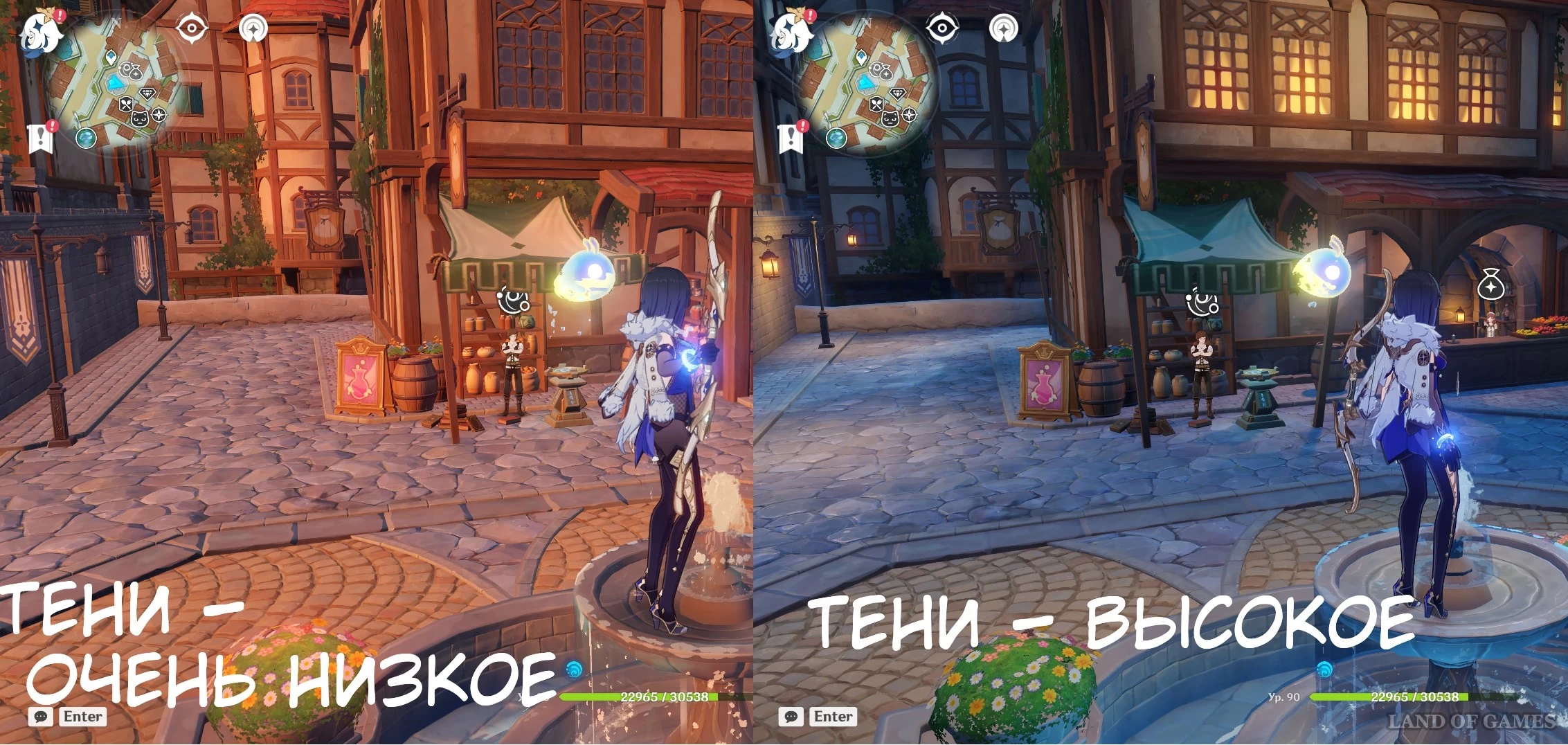
Один из параметров, который может заметно нагружать видеокарту: на слабых ПК лучше использовать «Низкое» или «Очень низкое». Для среднего компьютера можно остановиться на «Среднем», а высокое качество оставить для мощных систем. При этом тени не обязательно полностью отключать, низкий уровень обычно позволяет сохранить объем сцены без слишком большого ущерба для производительности.
Общее освещение
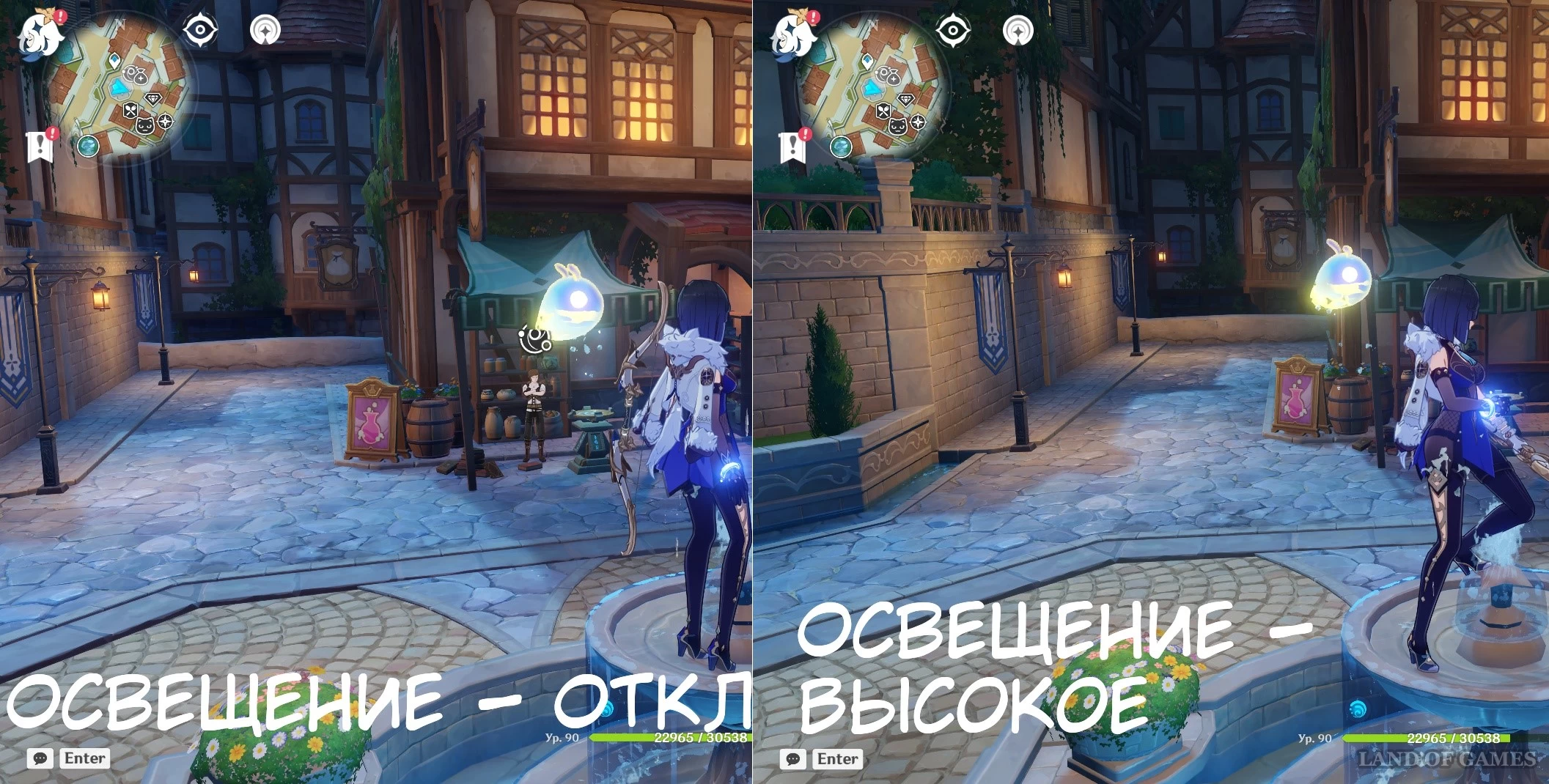
Этот параметр отвечает за более сложную работу со светом и освещением окружающего мира. Он может заметно улучшить внешний вид локаций, но его влияние на FPS на современных системах часто меньше, чем у рендеринга, теней или детализации окружения. Поэтому при недостатке производительности сначала стоит снижать другие параметры, а уже потом переходить к общему освещению.
Постобработка
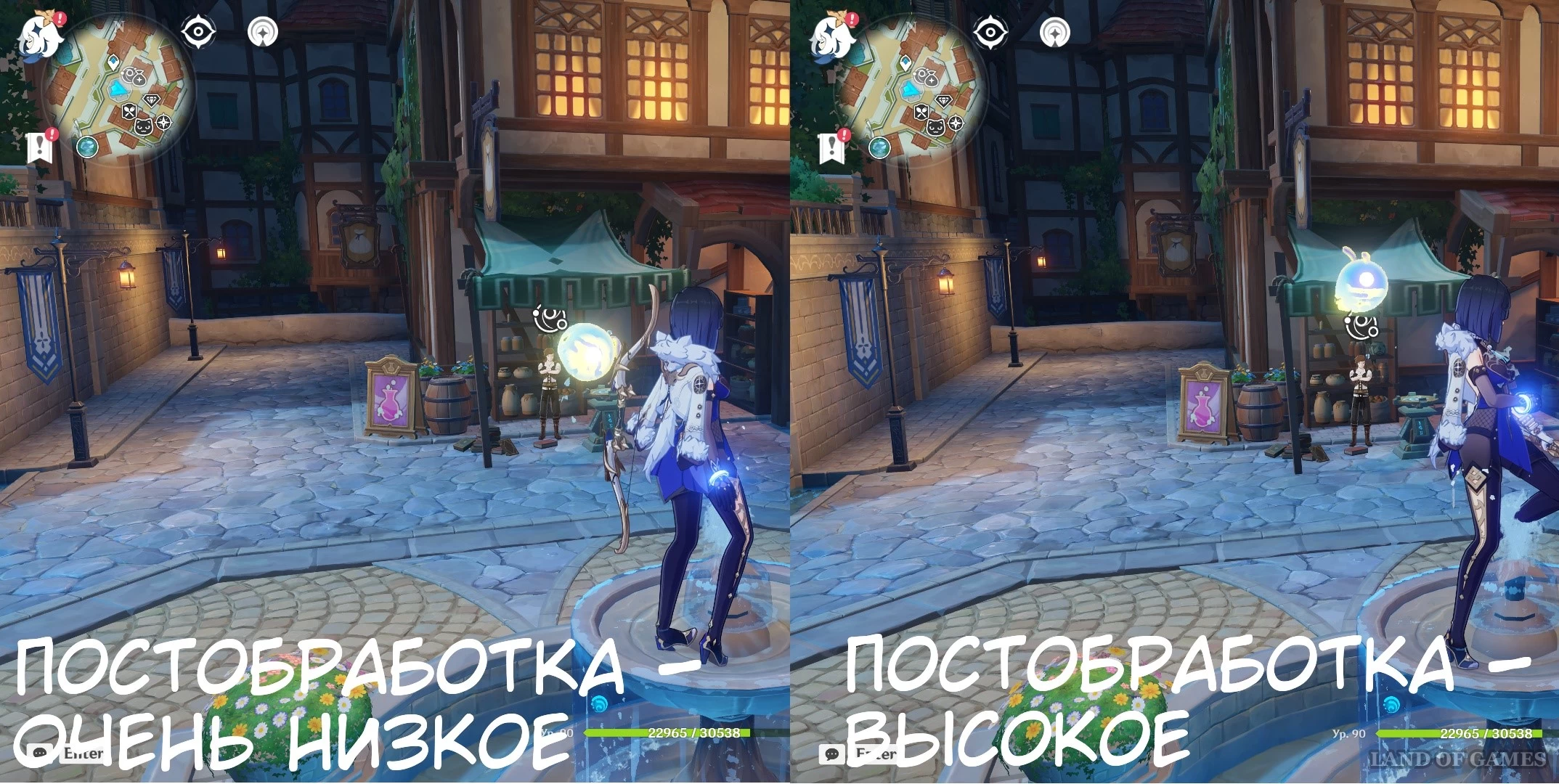
Добавляет дополнительные визуальные эффекты поверх уже отрисованной сцены. Для слабого ПК достаточно низкого значения, на среднем и мощном железе можно поднять его выше. Если вам не хватает всего нескольких кадров в секунду, снижение постобработки может помочь, однако ждать от него такого же эффекта, как от уменьшения рендеринга, не стоит.
Эффекты
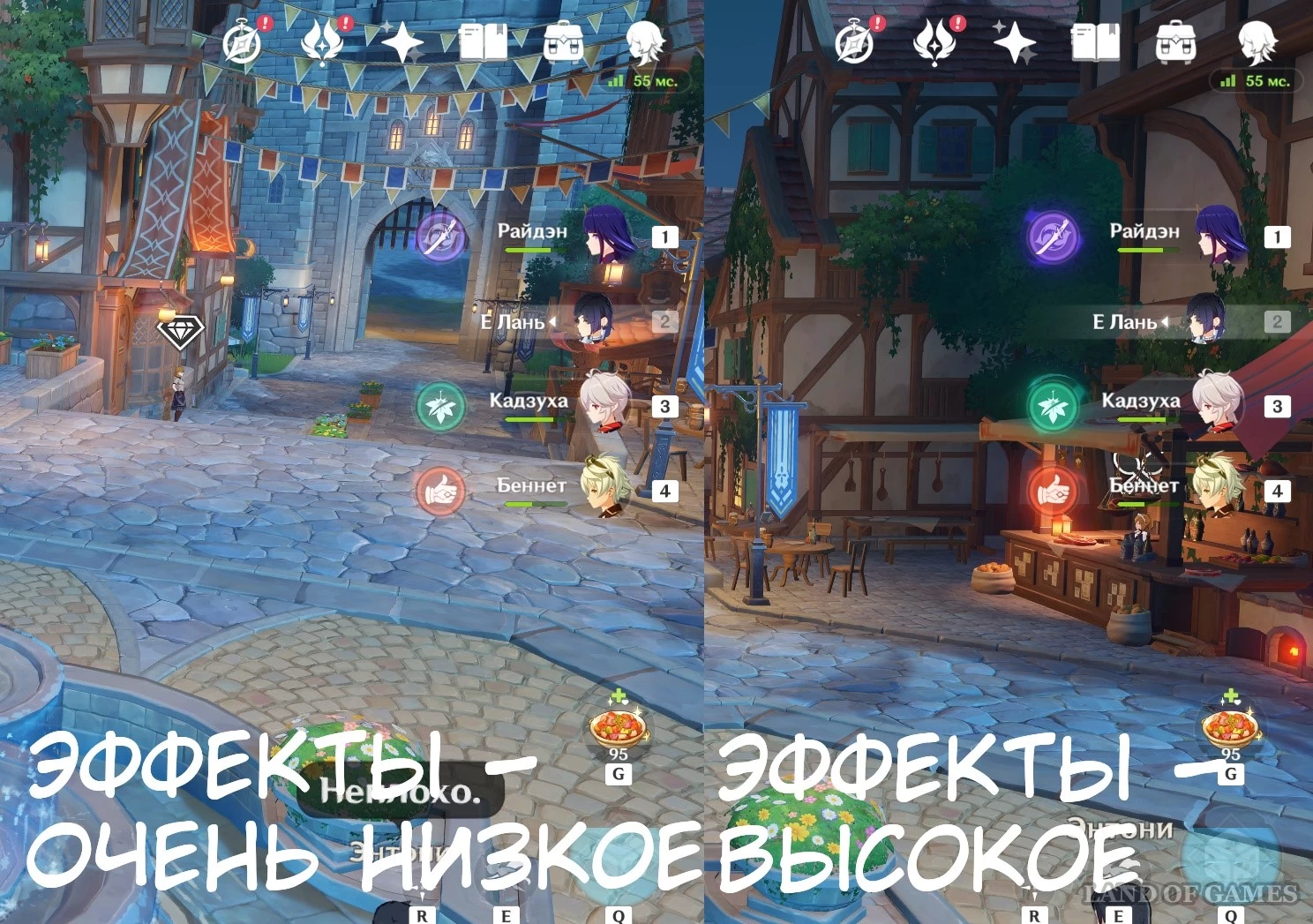
Влияют на визуальную составляющую способностей персонажей, противников и других игровых эффектов. Если FPS проседает во время масштабных сражений с большим количеством визуальных эффектов, попробуйте уменьшить этот параметр. Для слабых ПК подойдет «Низкое», для средних – «Среднее», а мощные компьютеры могут использовать высокое качество.
Детализация окружения
Один из наиболее важных параметров, особенно если компьютер упирается в производительность процессора, он влияет на количество деталей и сложность объектов окружающего мира. Разница хорошо заметна при перемещении по нагруженным локациям.
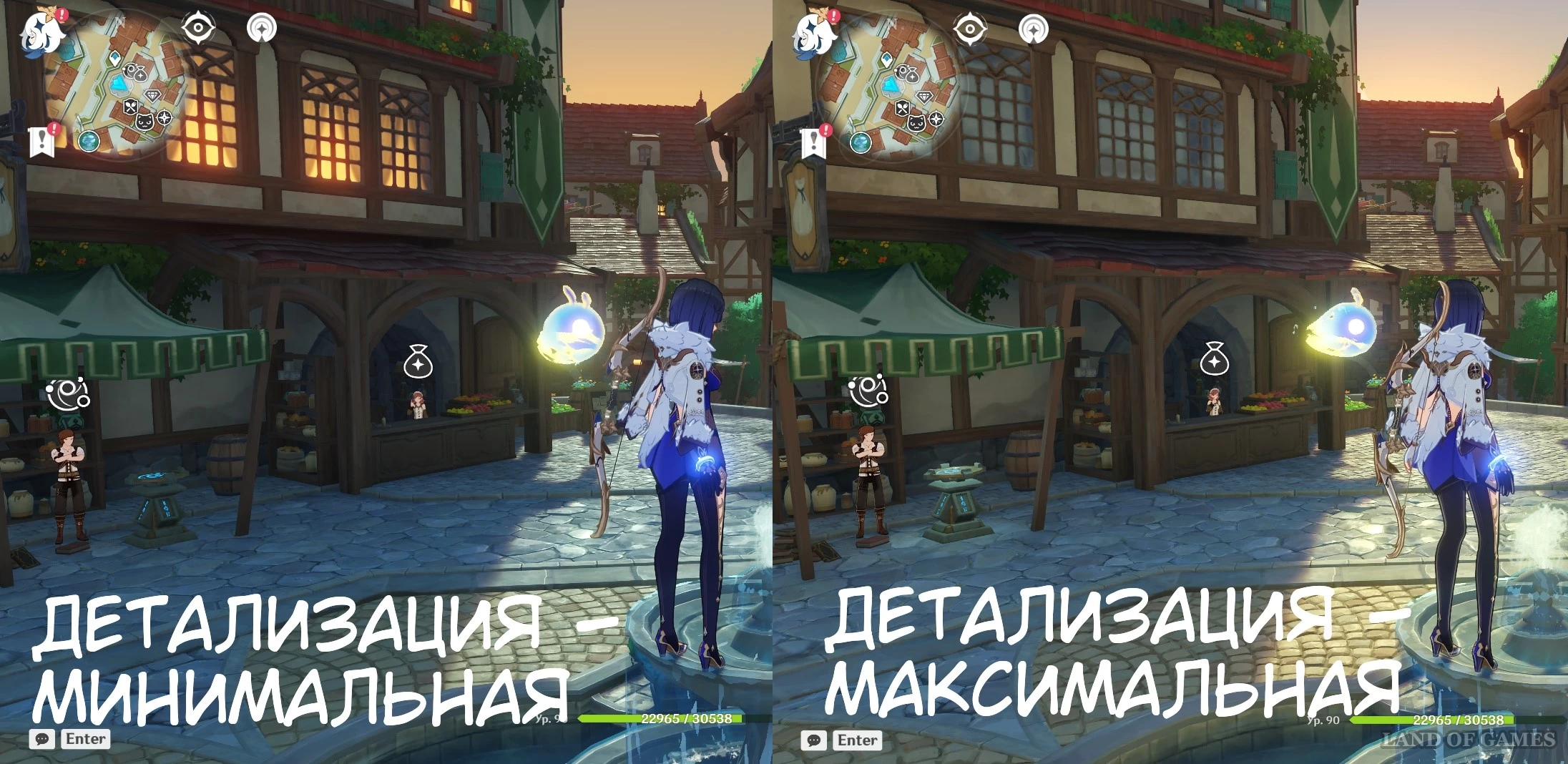
Для слабого ПК используйте «Низкое» или «Среднее», для среднего компьютера оптимальным компромиссом часто становится «Среднее» или «Высокое». Именно эту настройку стоит попробовать снизить, если видеокарта загружена не полностью, а FPS остается низким.
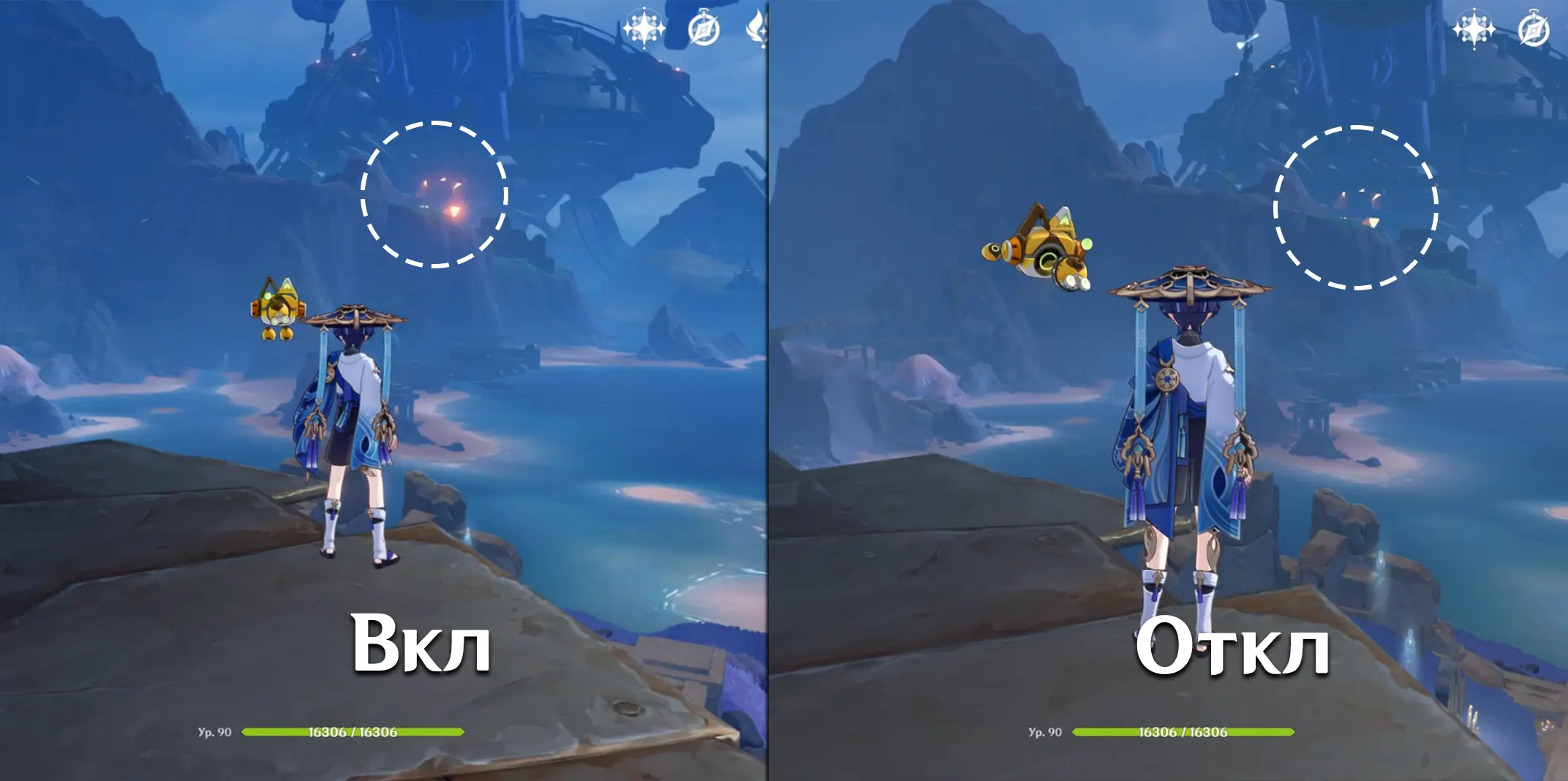
Объемный туман
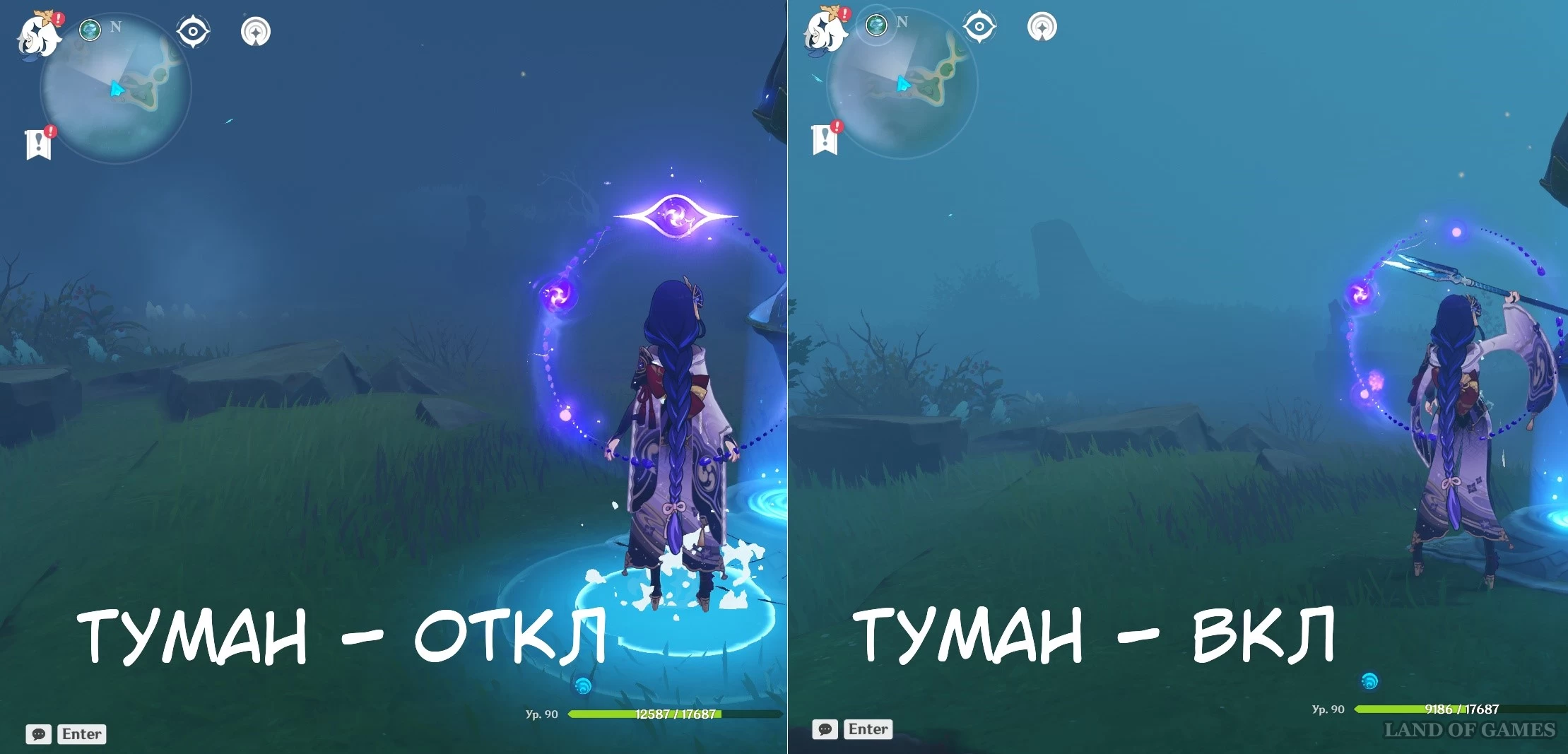
Качество тумана становится лучше, но заметить можно только на Цуруми и в дождливую погоду на всех локациях. На слабом ПК его можно отключить, в большинстве ситуаций вы почти не заметите потерю качества, зато освободите часть ресурсов видеокарты.
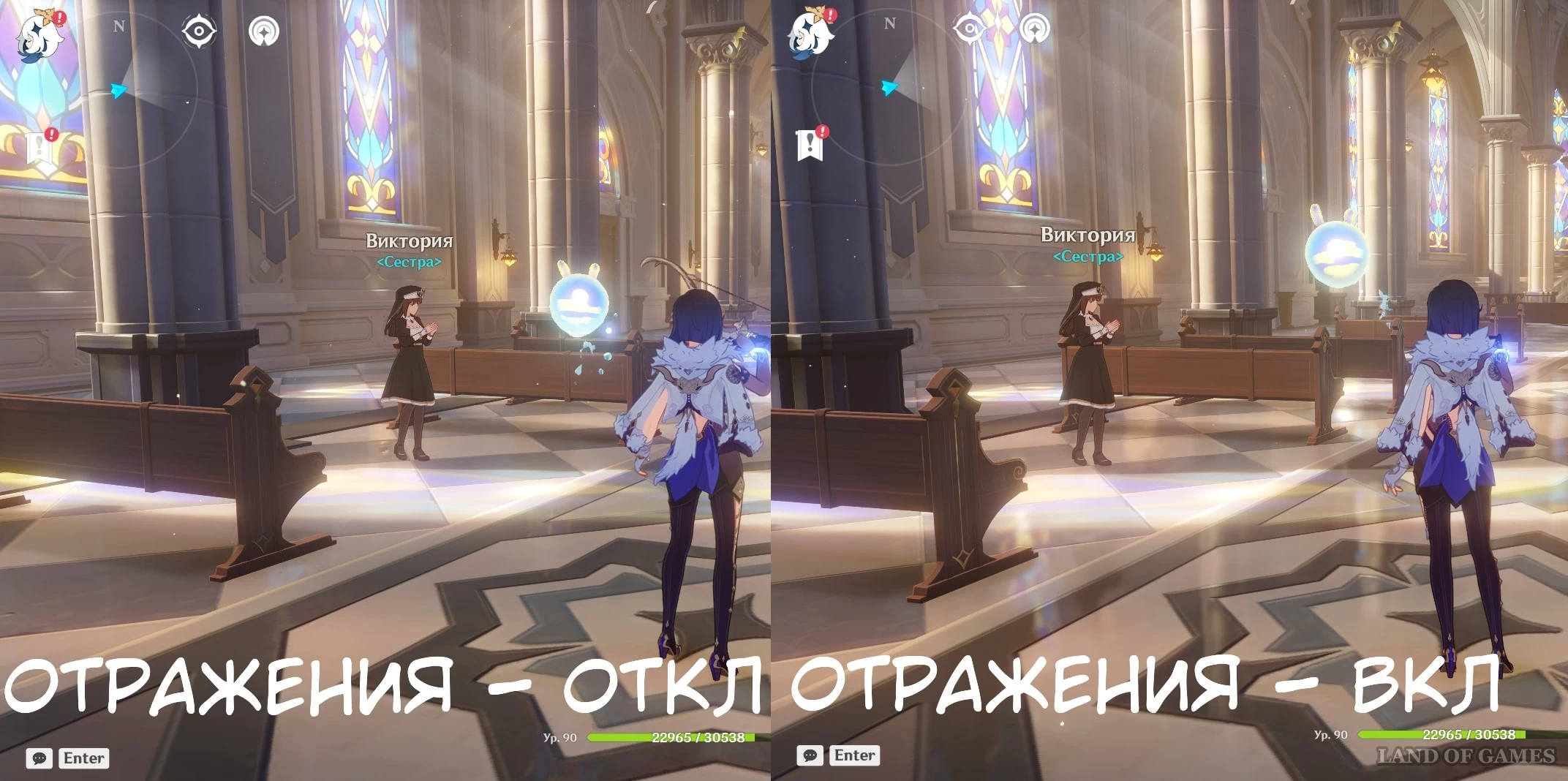
Отражения
Можно увидеть отражения персонажей и мебели на зеркальны поверхностях (окна, пол в соборе Мондштадта). Не очень сильно влияет на производительность, но для слабых ПК лучше отключить.
Размытие
Создает эффект размытия при движении камеры. На FPS эта настройка обычно влияет гораздо меньше, чем рендеринг или тени, поэтому отключайте ее прежде всего ради более четкой картинки, если вам не нравится кинематографический эффект.
Свечение
Добавляет мягкое свечение источникам света и некоторым эффектам. На производительность современных систем оно обычно влияет незначительно, поэтому его можно оставить включенным даже на относительно слабом компьютере, если вам нравится внешний вид игры.
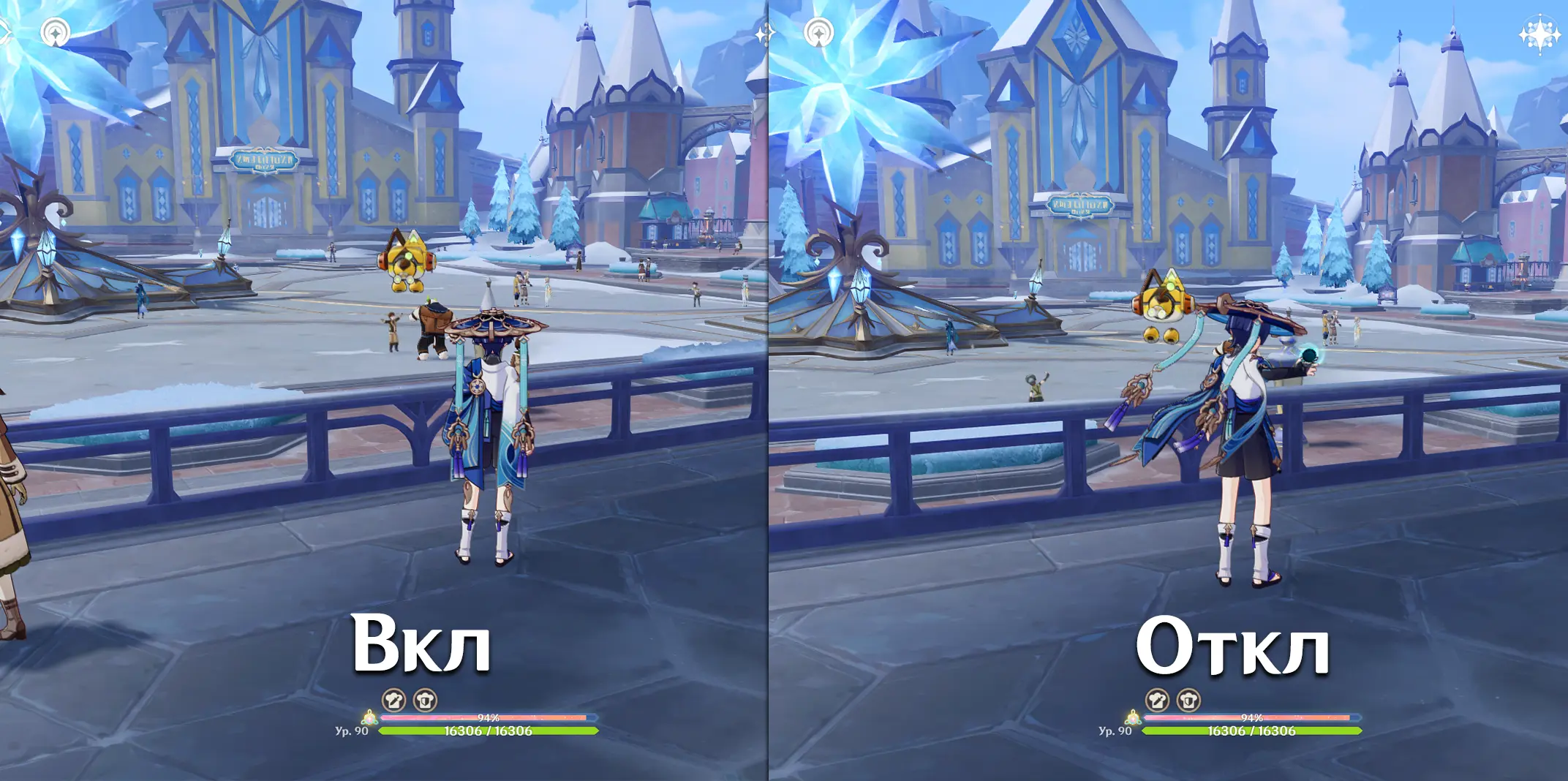
Плотность толпы
Определяет количество второстепенных НПС в городах и поселениях. Если FPS падает преимущественно в центре регионов, попробуйте установить низкую плотность толпы.
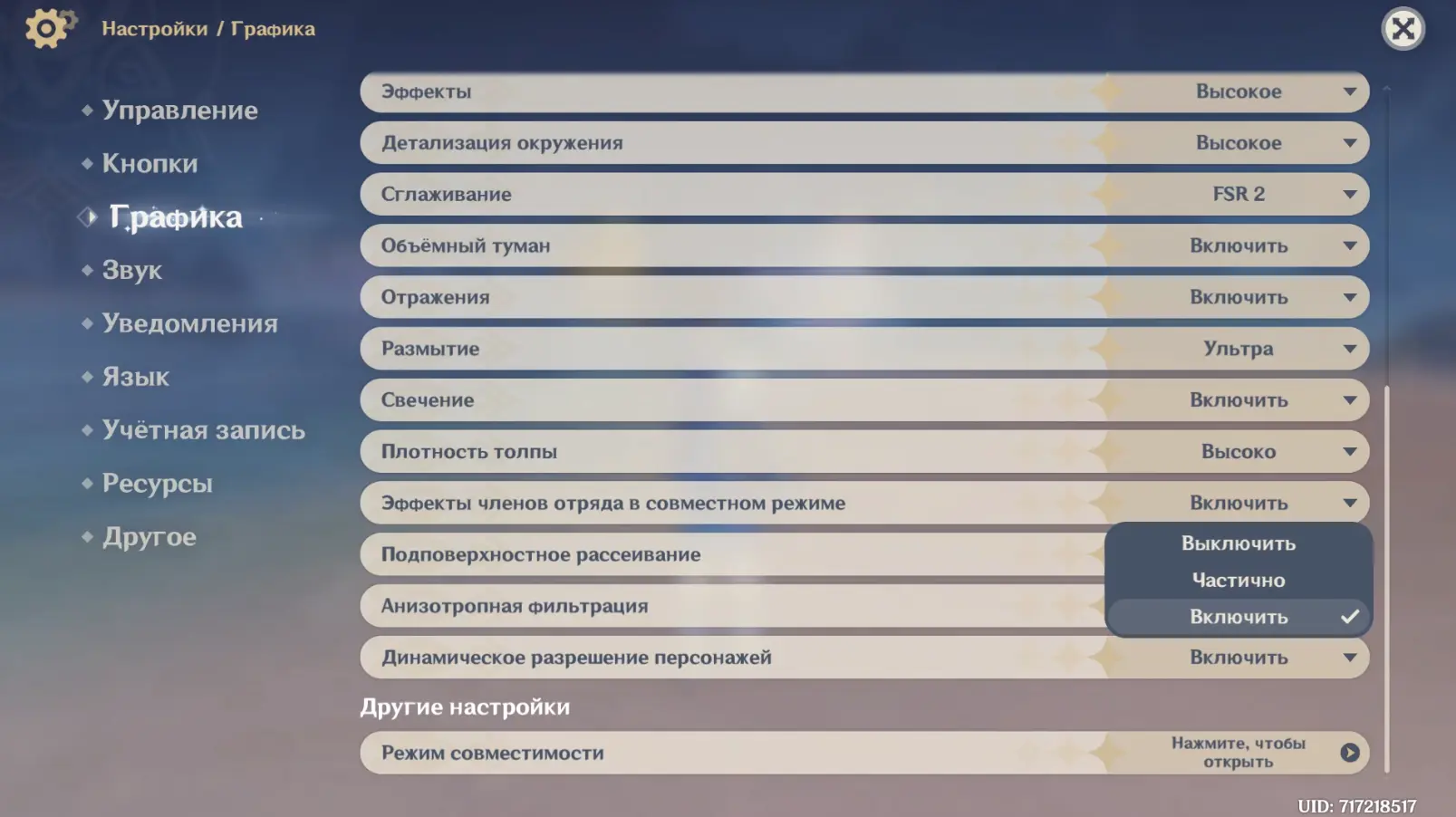
Эффекты членов отряда в совместном режиме
Отвечает за отображение визуальных эффектов способностей других игроков в кооперативе. Если вы часто играете в совместном режиме и сталкиваетесь с просадками во время масштабных сражений, установите «Частично» или «Выключить».
Подповерхностное рассеивание
Влияет на то, как свет распространяется внутри полупрозрачных поверхностей, например кожи. Настройка делает персонажей визуально приятнее, но для повышения FPS не является первой, которую стоит снижать. Если производительности не хватает, можно отключить ее после более тяжелых параметров.
Анизотропная фильтрация
Повышает четкость текстур, расположенных под углом к камере: дорог, пола, стен и других поверхностей. На современных видеокартах влияние этой настройки обычно невелико, поэтому даже на слабом ПК нет необходимости автоматически ставить минимальное значение.
Динамическое разрешение персонажа
Позволяет игре автоматически менять разрешение отображения персонажей в зависимости от нагрузки. Если эта функция доступна на вашем устройстве, ее можно оставить включенной на слабом железе, она способна помочь сохранить производительность в тяжелых сценах.
Оптимальные значения графики для слабых и мощных ПК
| Параметры | Для слабых ПК | Для средних ПК | Для мощных ПК |
|---|---|---|---|
| Частота кадров | 30 | 60 | 60 |
| Вертикальная синхронизация | Отключить | По желанию | Выключить |
| Рендеринг | 0.6-0.8 | 0.8-1.0 | 1.0-1.2+ |
| Качество теней | Очень низкое/Низкое | Среднее | Высокое |
| Общее освещение | Низкое/Средне | Среднее | Ультра |
| Постобработка | Низкое | Среднее | Высокое |
| Эффекты | Низкое | Среднее |
Высокое |
| Детализация окружения | Низкое | Среднее |
Высокое |
| Сглаживание | FSR2/Выкл. | FSR2/SMAA |
SMAA |
| Объемный туман | Отключить | По желанию |
Включить |
| Отражения | Отключить | По желанию |
Включить |
| Размытие | Отключить | По желанию |
Ультра |
| Свечение | Включить | По желанию |
Включить |
| Плотность толпы | Низко | По желанию |
Высокая |
| Эффекты членов отряда в совместном режиме | Отключить | Отключить |
Включить |
| Поверхностное рассеивание | Низко | Среднее |
Высоко |
| Анизотропная фильтрация | 2х | 4х-8х |
16х |
| Динамическое разрешение персонажа | Отключить | Включить |
Включить |
Что сделать на ПК помимо настроек графики
Если минимальные настройки не помогают, проблема может быть не в самой графике, перед покупкой нового железа стоит проверить несколько вещей.
Закройте ненужные программы
Браузеры с большим количеством вкладок, Discord, программы записи видео, лаунчеры и другие приложения могут занимать оперативную память и процессорное время. Перед запуском Genshin Impact закройте все, что вам не нужно во время игры.
Особенно внимательно проверьте программы, которые работают с записью экрана и постоянным созданием клипов, оверлеи и фоновые процессы могут дополнительно нагружать систему.
Включите игровой режим Windows
В Windows есть встроенный игровой режим, который предназначен для оптимизации работы системы во время запуска игр, найти его можно в параметрах Windows через поиск по слову «Игровой режим».
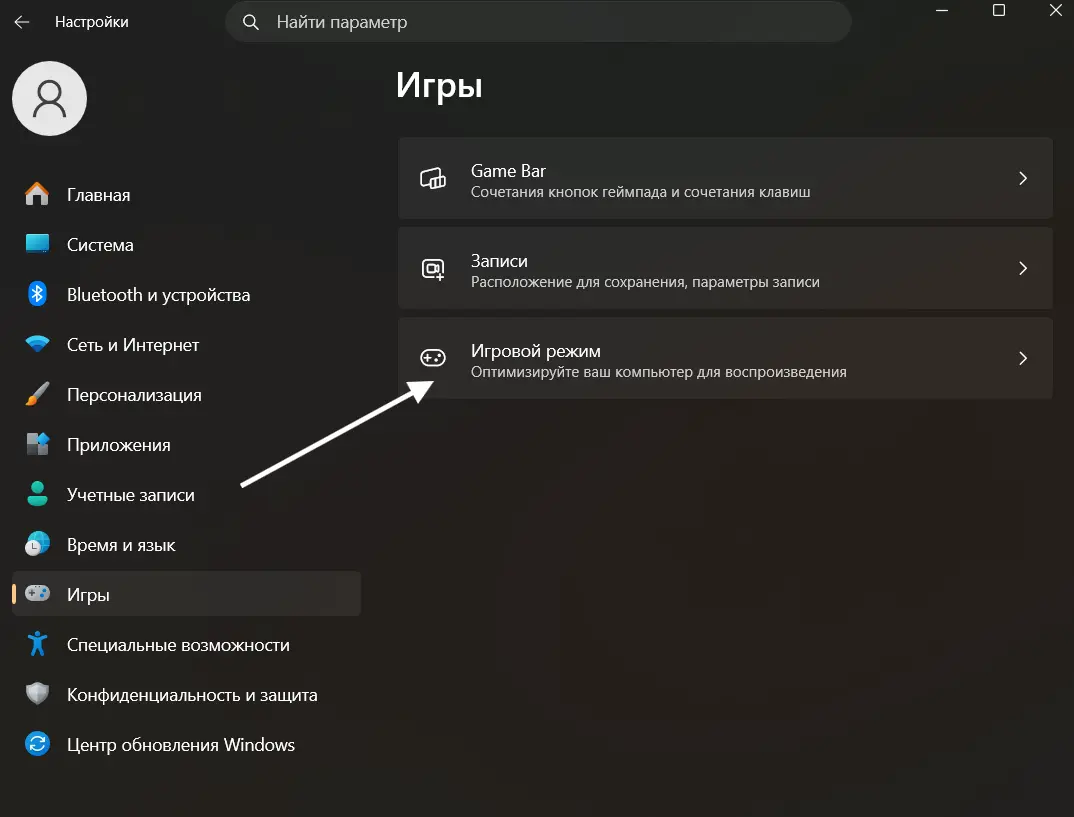
Это не волшебная кнопка, которая гарантированно добавит десятки кадров в секунду, однако включить ее имеет смысл, особенно если на компьютере одновременно работают фоновые процессы.
Проверьте, какая видеокарта используется
Это особенно важно для ноутбуков с интегрированной и дискретной графикой. Если Genshin Impact запускается на встроенном графическом ядре вместо производительной видеокарты NVIDIA или AMD, FPS может быть значительно ниже ожидаемого.
В Windows можно открыть: Параметры / Система / Дисплей / Графика. Затем найдите Genshin Impact и назначьте для него режим «Высокая производительность», если в системе есть дискретная видеокарта.
Обновите драйвер видеокарты
Устаревший или некорректно установленный драйвер может становиться причиной проблем с производительностью, графических артефактов и вылетов. Проверьте наличие свежего драйвера для своей видеокарты NVIDIA, AMD или Intel.
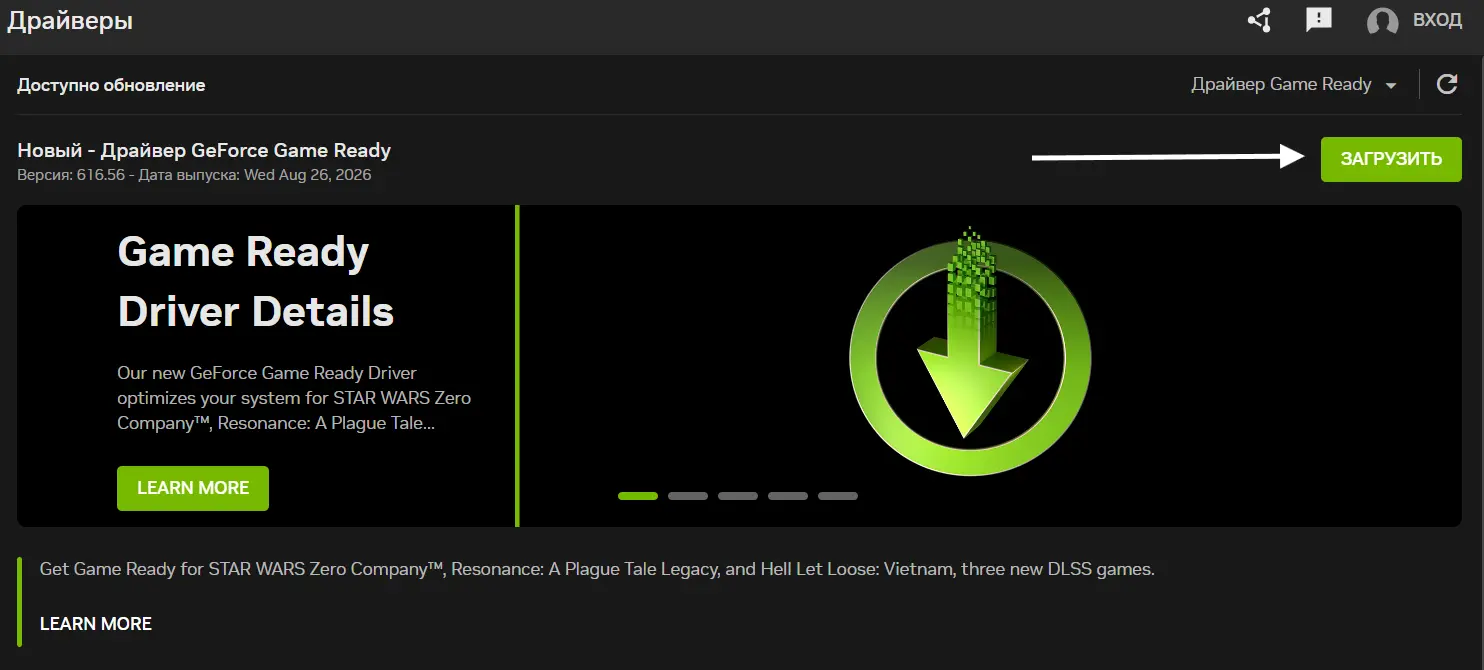
Если проблемы появились именно после обновления драйвера, а раньше игра работала нормально, иногда помогает чистая переустановка драйвера. HoYoverse также рекомендует пользователям с проблемами производительности проверить актуальность драйверов видеокарты, а при необходимости выполнить их чистую переустановку.
Проверьте температуру
Если первые несколько минут Genshin Impact работает нормально, а затем FPS постепенно падает, обратите внимание на температуру процессора и видеокарты. Для ноутбука особенно важно играть от сети, если производительный режим устройства ограничивается при работе от аккумулятора.
Не закрывайте вентиляционные отверстия ноутбука и не играйте на мягкой поверхности, которая мешает охлаждению. При сильном загрязнении системы охлаждения стоит очистить ее от пыли. Если температуры остаются слишком высокими, причиной может быть уже состояние термопасты или системы охлаждения.
Установите игру на SSD
SSD не обязательно повысит средний FPS, но может уменьшить время загрузок и сделать подгрузку ресурсов более стабильной. Если игра установлена на старый HDD и вы сталкиваетесь с длительными загрузками или подтормаживаниями при подгрузке мира, перенос Genshin Impact на SSD может быть полезным.
Не используйте сомнительные ускорители FPS
В интернете встречаются программы, которые обещают автоматически очистить оперативную память, ускорить Windows и увеличить FPS, большинство таких инструментов не способны магическим образом добавить производительность, а в некоторых случаях они сами потребляют системные ресурсы.
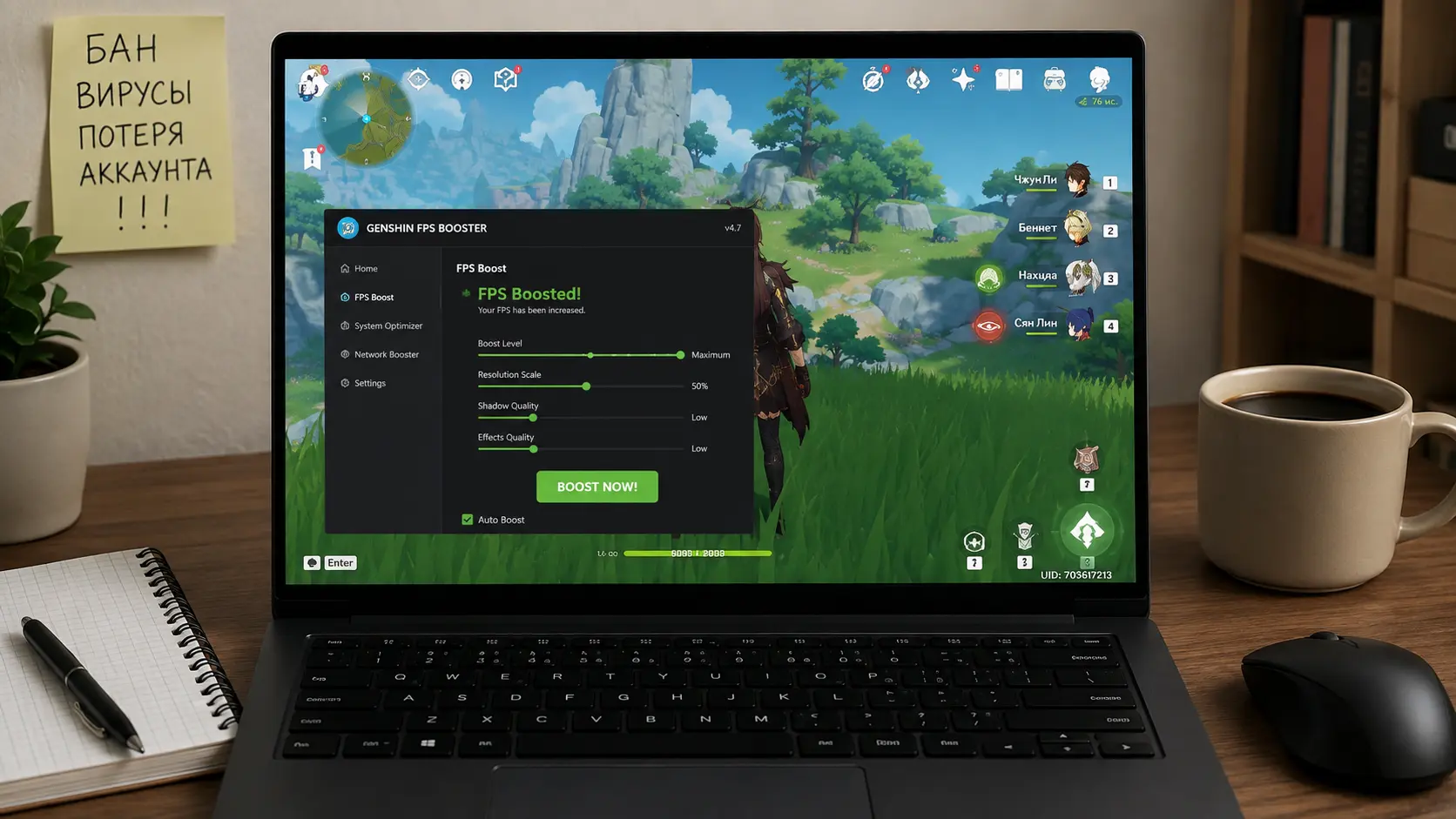
Если на компьютере не хватает оперативной памяти, сначала закройте ненужные приложения и найдите процесс, который занимает ресурсы. На Android ситуация похожая, современные версии системы самостоятельно управляют памятью, поэтому постоянное использование стороннего приложения обычно не является необходимым.
Стоит ли повышать приоритет Genshin Impact?
В Windows можно вручную установить для процесса игры высокий приоритет через Диспетчер задач. Однако это не гарантированный способ повышения FPS и для большинства пользователей практически не нужен.
Более того, агрессивное изменение приоритетов процессов способно привести к обратному эффекту, если система начнет хуже обслуживать другие важные задачи, поэтому сначала стоит оптимизировать настройки игры, закрыть фоновые приложения и проверить загрузку CPU/GPU. Ручное изменение приоритета лучше оставить в качестве эксперимента для продвинутых пользователей.
Оптимальные настройки графики для смартфонов
На телефонах оптимизация работает немного иначе, даже мощный смартфон может сначала выдавать стабильные 60 FPS, а спустя продолжительное время начать снижать частоту кадров из-за нагрева. Поэтому на мобильных устройствах важнее не только пиковая производительность, но и стабильная работа на протяжении всей игровой сессии.
В Genshin Impact откройте меню Паймон, затем «Настройки» и «Графика», в верхней части меню отображается оценка текущей нагрузки. Если устройство работает на пределе возможностей, сначала стоит снизить самые тяжелые параметры. Если ваш телефон не соответствует минимальным требованиям — советы по настройкам вам не подойдут.
| Параметры | Для слабых устройств | Для средних устройств | Для мощных устройств |
|---|---|---|---|
| Рендеринг | Низко | Средне | Высоко |
| Качество теней | Низко | Низко/Средне | Высоко |
| Эффекты | Низко | Средне | Высоко |
| Детализация окружения | Низко | Средне | Высоко |
| Постобработка | Низко | Средне | Высоко |
| FPS | 30 | 45/60 | 60 |
| Размытие | Низко | Средне | Высоко |
| Сглаживание | TAA | TAA | TAA |
| Плотность толпы | Низко | Низко | Высоко |
| Эффекты членов отряда в совместном режиме | Выключить | Выключить | Включить |
| Качество графики | Минимально/Низко | Средне | Максимально |
Не стоит пытаться добиться максимальной графики любой ценой. Если смартфон начинает сильно нагреваться, стабильные 30 FPS будут более комфортным вариантом, чем постоянно скачущие 45-60 кадров.
Частые проблемы
Как уменьшить нагрев телефона во время игры
Перегрев одна из самых частых причин, почему хороший FPS со временем превращается в заметные просадки, ведь когда температура становится слишком высокой, система снижает частоты, чтобы защитить компоненты.
Поэтому при длительных игровых сессиях:
- Перезапустите игру
- Перезагрузите устройство
- Закройте фоновые приложения
- Проверьте свободное место
- На ПК обновите или переустановите драйвер видеокарты
- Проверьте целостность ресурсов игры
Яркость экрана стоит снижать ради уменьшения энергопотребления и нагрева, но не следует считать ее настройкой, напрямую повышающей FPS.
Нужно ли закрывать приложения на Android и iPhone?
Если в фоне работает много тяжелых приложений, их закрытие может освободить оперативную память и часть ресурсов процессора, перед запуском Genshin Impact можно закрыть игры, редакторы видео, браузер с большим количеством вкладок и другие ненужные программы.
При этом постоянно пользоваться сторонними ускорителями памяти необязательно, Android и iOS самостоятельно управляют оперативной памятью, а дополнительные приложения иногда сами создают нагрузку.
Что делать, если после обновления появились лаги и вылеты
Если раньше Genshin Impact работал нормально, а после обновления появились зависания, вылеты или сильные просадки FPS, не всегда проблема связана с настройками графики.
Сначала:
- Перезапустите игру
- Перезагрузите устройство
- Закройте фоновые приложения
- Проверьте свободное место
- На ПК обновите или переустановите драйвер видеокарты
Проверьте целостность ресурсов игры
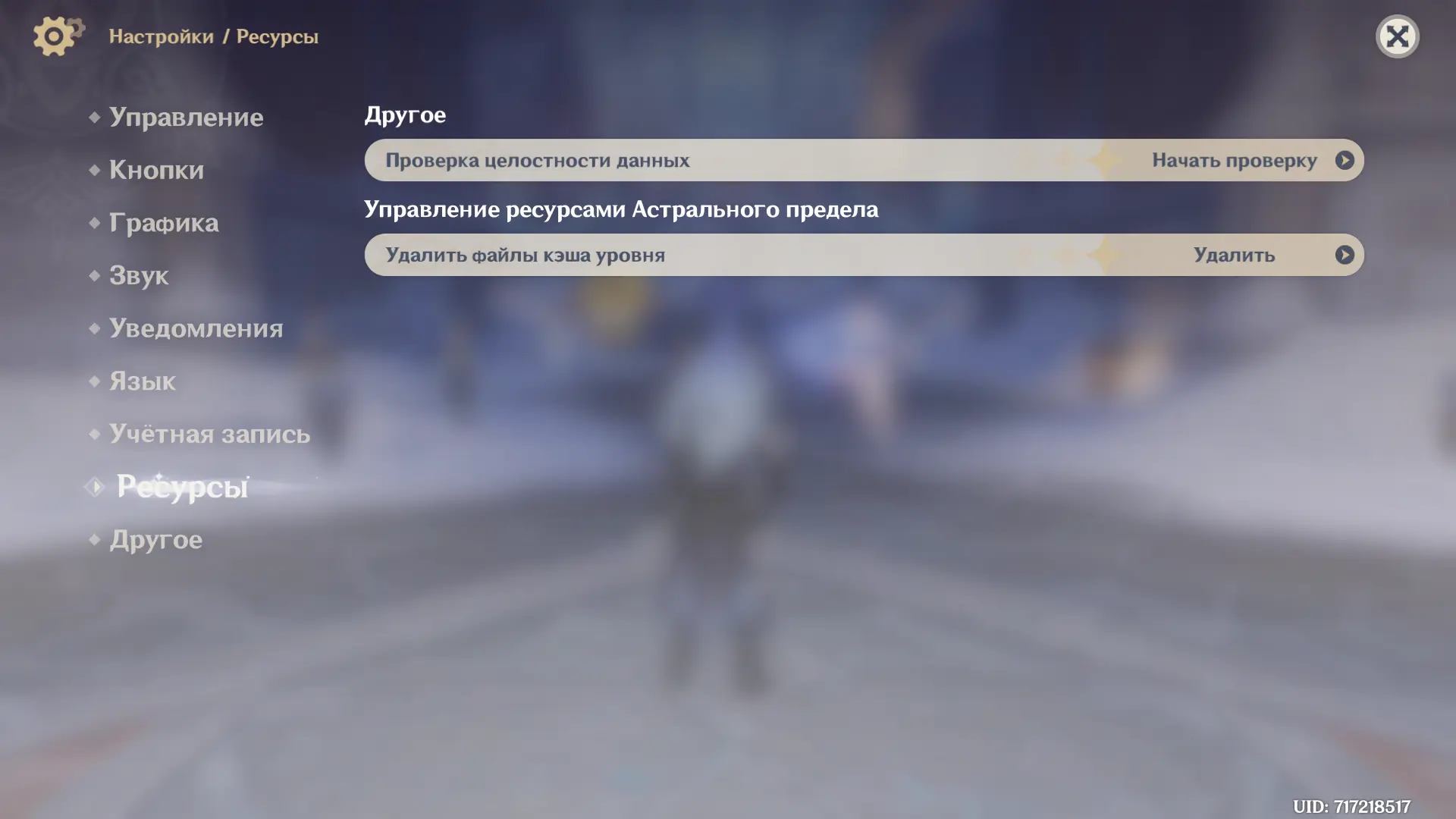
В Genshin Impact это можно сделать через кнопку проверки ресурсов на экране входа или через меню Паймон / Настройки / Ресурсы / Проверить целостность ресурсов. Такой способ устранения проблем также рекомендует сама HoYoverse. Если ничего не помогает, стоит проверить, не связано ли ухудшение производительности с перегревом или аппаратными ограничениями конкретного устройства.
Не существует одной универсальной комбинации настроек, которая даст одинаковый FPS на всех компьютерах и смартфонах, гораздо эффективнее определить, что именно ограничивает устройство, и менять соответствующие параметры. Начните с самых тяжелых настроек, проверяйте FPS после каждого изменения и возвращайте качество обратно, пока не найдете баланс между производительностью и картинкой, который подходит именно вашему устройству.
Комментарии